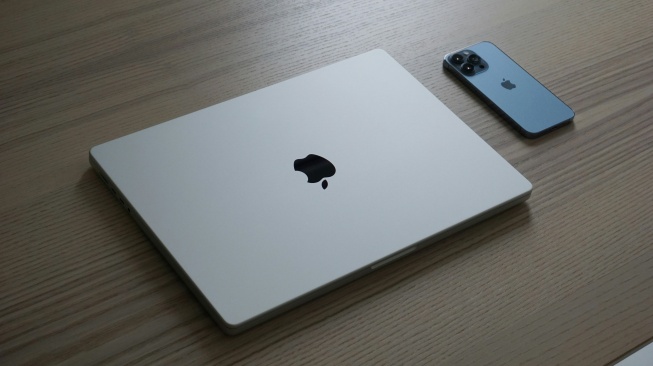
Suara.com - Menghubungkan iPhone ke komputer Mac relatif mudah dilakukan. Pengguna bisa melakukan hal itu menggunakan kabel maupun nirkabel.
Pengguna tidak hanya dapat mengunggah media ke ponsel, tetapi juga dapat menggunakan komputer untuk memuat pembaruan firmware ke perangkat seluler. Berikut ini cara menghubungkan iPhone ke Mac tanpa kabel dengan mudah:
Cara menghubungkan iPhone ke Mac melalui Bluetooth
Untuk membuat koneksi nirkabel dari iPhone ke Mac dan memanfaatkan fitur seperti Handoff, AirPlay, AirDrop, Continuity Camera, Instant Hotspot, dan Universal Clipboard, pastikan hal-hal berikut ini sudah tersedia.
![Ilustrasi iPhone dan Mac. [Unsplash/Bruce Hong]](https://media.suara.com/pictures/653x366/2024/02/01/62502-ilustrasi-iphone-dan-mac.jpg)
- Pastikan bahwa iPhone dan Mac terhubung ke jaringan Wi-Fi yang sama.
- Hubungkan iPhone ke Mac Anda melalui Bluetooth. Jika pengguna belum pernah memasangkan perangkat sebelumnya, pilih simbol Bluetooth di menu kanan atas macOS, kemudian pilih preferensi Bluetooth.
- Dekatkan iPhone dan nyalakan. Setelah itu tunggu hingga macOS mendeteksinya sehingga pengguna dapat memasangkan perangkat dengan memilih Connect. Masukkan otentikasi yang diperlukan.
- Di iPhone, Settings > General > AirPlay & Handoff.
- Pastikan Handoff diaktifkan. Sekarang, dengan aplikasi apa pun yang berfungsi dengan Handoff, pengguna dapat melihat ikon Handoff di dok Mac yang dapat pengguna gunakan untuk beralih ke iPhone.
- Jika pengguna ingin menggunakan AirDrop, pengguna tidak perlu khawatir tentang koneksi Bluetooth, cukup pastikan perangkat berada di jaringan Wi-Fi yang sama.
- Kemudian pilih opsi Share di perangkat seperti iPhone dan pengguna akan melihat semua opsi yang tersedia muncul. AirDrop akan memiliki ikon seperti radar di samping perangkat yang kompatibel.
- Untuk menggunakan fitur Continuity Camera, buka aplikasi yang kompatibel dan Control-click di tempat pengguna ingin menempatkan konten. Ini akan membuka menu insert. Pilih opsi yang menyebutkan Import from iPhone or iPad.
Pengguna sekarang akan melihat beberapa opsi tersedia tergantung pada perangkat apa yang terhubung. Mengambil foto akan membuka kamera di iPhone, sehingga pengguna dapat mengambil foto yang kemudian akan disisipkan di Mac.
Dengan melakukan langkah-langkah di atas, pengguna dapat menghubungkan iPhone ke Mac tanpa kabel.






 TERPOPULER