












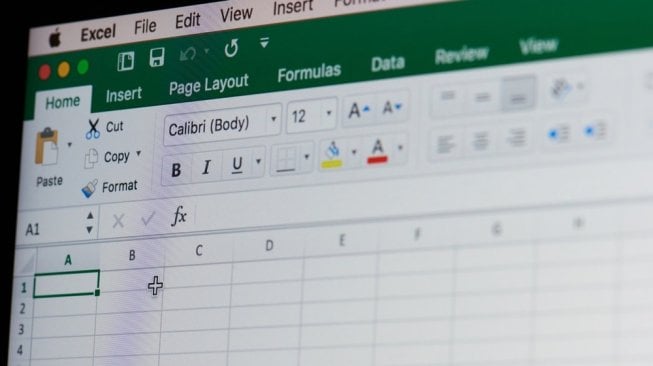
Suara.com - Tak banyak yang tahu, Microsoft Excel rupanya memiliki kamera tersembunyi di dalam programnya. Ini berfungsi untuk mengambil gambar tangkapan layar apa pun di speadsheet, menempelkannya di mana saja di workbook, dan secara otomatis memperbarui tangkapan layar itu dengan mengubah data yang mendasarinya.
Dari penggunaan INDEX MATCH hingga XLOOKUP, terdapat berbagai metode untuk menyisipkan dan menampilkan gambar, bergantung pada data yang terlibat. Namun, alat kamera di Excel adalah cara yang tidak rumit dan tanpa rumus.
Ini adalah tombol sederhana di Quick Access Toolbar dan sangat berguna. Tetapi, fitur ini tidak diaktifkan secara default. Berikut ini cara mengaktifkannya:
Cara mengaktifkan kamera di Microsoft Excel
Alat kamera di Excel adalah fitur tersembunyi, sehingga pengguna harus menambahkannya secara manual ke toolbar Quick Access. Untuk melakukannya, buka Excel dan ikuti langkah-langkah di bawah ini:
- Buka Home screen di Excel dari File di bilah menu.
- Pilih Options dari bagian bawah sidebar kiri.
- Di Excel Options, buka pengaturan Quick Access Toolbar dari daftar di sebelah kiri.
- Pilih dropdown untuk mengakses Choose commands from dan pilih All Commands.
- Di bawah All Commands, pilih Camera dari menu.
- Klik tombol Add di antara dua kotak untuk menyertakan alat Camera di Quick Access Toolbar.
- Buka spreadsheet yang terbuka dan pengguna dapat melihat tombol Camera di Quick Access Toolbar.
Alternatifnya, pengguna dapat mengkustomisasi Quick Access Toolbar dengan mengklik panah kecil yang mengarah ke bawah Customize Quick Access Toolbar. Pilih More Commands... di menu dan ikuti langkah yang sama seperti yang tercantum di atas.

Cara menggunakan kamera Microsoft Excel
Sekarang, pengguna telah menambahkan kamera di Excel dan pengguna dapat menggunakannya untuk mengambil tangkapan layar cepat dari data. Berikut ini cara kerjanya:
- Buka spreadsheet dengan data yang ingin diambil dan tempel di tempat lain.
- Pilih rentang data atau bagan dan klik tombol Camera di Quick Access Toolbar.
- Buka worksheet tempat pengguna akan menempelkan datanya dan pilih lokasi yang ingin pengguna tempelkan. Kursor akan berubah menjadi crosshair kecil. Seret dan lepaskan garis bidik untuk menempelkan data.
- Saat pengguna menempelkan gambar, pengguna bisa menggunakan opsi pemformatan apa pun yang tersedia di tab Picture untuk menyesuaikan tampilan data.
Fitur penting dari alat kamera adalah bahwa ini bukan fitur tangkapan layar sederhana, namun cara menghubungkan dua worksheet.
Baca Juga: Vivo X100 Ultra Akhirnya Meluncur, Pakai Kamera 200 MP dan Snapdragon 8 Gen 3
Itulah cara menggunakan kamera tersembunyi yang ada di Microsoft Excel.