










 REGIONAL:



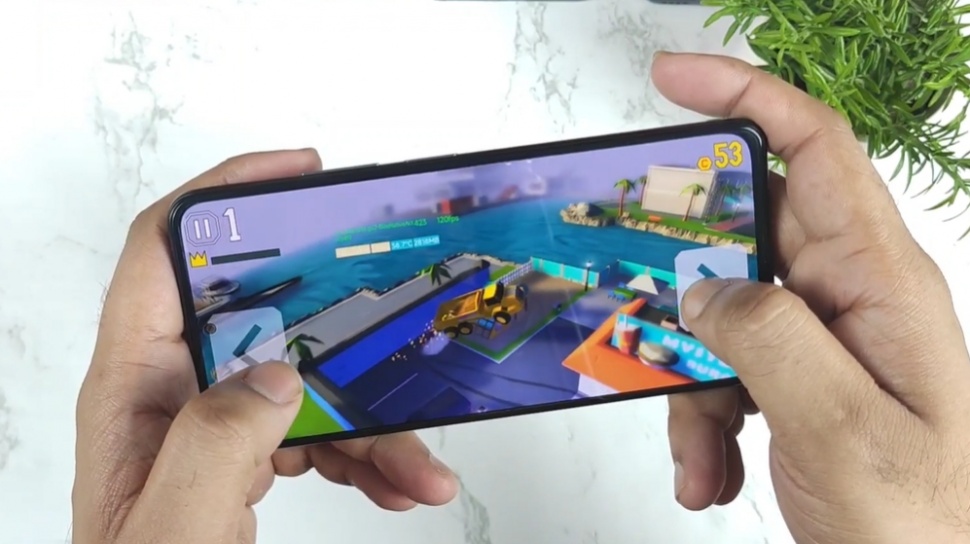
Suara.com - Untuk mengetahui kemampuan smartphone atau HP Android, pengguna biasanya mengecek performa perangkat dalam bermain game. Berikut terdapat penjelasan mengenai cara menampilkan FPS Meter di game HP Xiaomi HyperOS dan MIUI.
Meski merupakan antarmuka besutan Xiaomi, HyperOS dan MIUI mempunyai pengaturan berbeda dalam menampilkan penghitung FPS. Namun, penghitung FPS atau FPS Meter sama-sama dapat diakses dalam mode developer atau pengembang.
FPS yang tinggi menandakan bahwa game tersebut cukup lancar dimainkan pada smartphone. Game berjenis shooter, action, open-world, dan MOBA tentu enak dimainkan dengan FPS tinggi.
Frames Per Second atau FPS berfungsi sebagai metrik utama untuk menilai performa kenyamanan bermain game. Angka FPS yang lebih tinggi menyiratkan animasi dan tindakan yang lebih smooth atau halus sehingga memberi pengalaman bermain game mengesankan.
Terkait definisi, FPS sendiri merupakan ukuran yang digunakan untuk mengukur seberapa banyak frame yang ditampilkan oleh device grafis dalam satu detik.
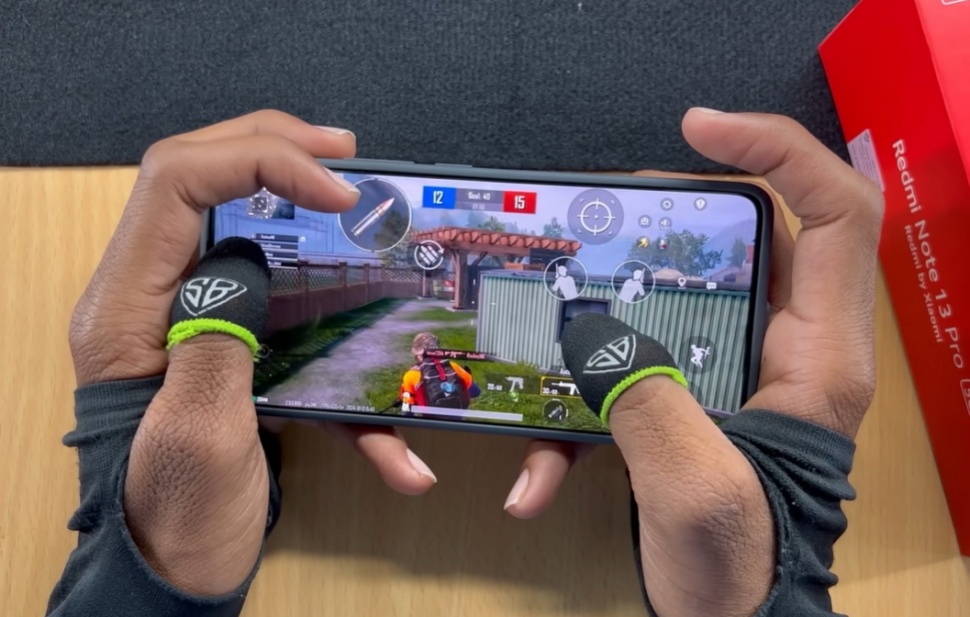
Perangkat grafis seperti GPU, RAM, dan CPU akan bekerja sama menghasilkan salah satu frame itu. Berikut penjelasan mengenai cara menampilkan FPS Meter di HP Xiaomi HyperOS:
- Pergi ke Menu Settings
- Pilih About Phone
- Klik cepat beberapa kali pada 'OS Version' sampai masuk ke Mode Developer
- Kembali ke Menu Settings
- Klik Additional Settings
- Scroll ke bawah hingga menemukan Developer Option
- Pilih Power Consumption
- Klik Start pada Frame Rate Monitor Tools
Deretan langkah terkait cara menampilkan FPS Meter di HP Xiaomi dengan antarmuka MIUI:
- Pergi ke Menu Settings
- Pilih About Phone
- Klik cepat beberapa kali (5 hingga 7 kali) pada 'MIUI Version' sampai masuk ke Mode Developer
- Klik Additional Settings
- Pilih Developer Options
- Klik Power Monitor > Pilih Start pada menu Frame Rate Monitor Tools
FPS Meter bawaan dari HP Android berukuran cukup besar sehingga cukup mengganggu saat bermain game.
Kalian dapat memanfaatkan aplikasi pihak ketiga yang tersedia di Play Store. Berikut penjelasan mengenai cara menampilkan penghitung FPS menggunakan aplikasi pihak ketiga:

- Instal FPS Meter on Screen Real-time di Play Store (besutan developer ARD WEB Development)
- Buka aplikasi
- Hidupkan toggle 'FPS Meter on Screen' (geser ke arah kanan sehingga berwarna hijau)
- Penghitung FPS akan muncul di layar secara real-time
















 TERPOPULER