4 Cara Mengecek Laptop Pakai SSD atau HDD, Bisa Tanpa Membongkar

Agung Pratnyawan | Suara.com

Kamis, 23 Januari 2025 | 14:50 WIB
4 Cara Mengecek Laptop Pakai SSD atau HDD, Bisa Tanpa Membongkar
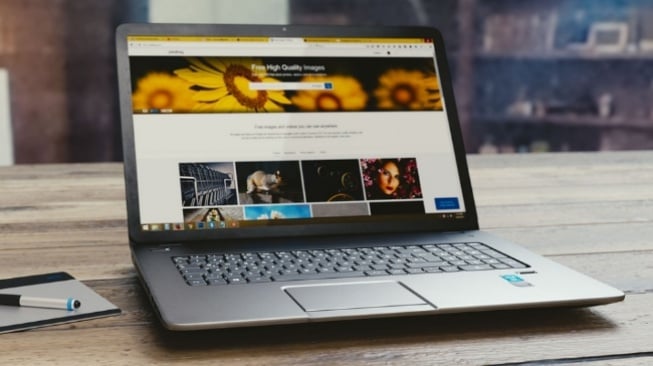
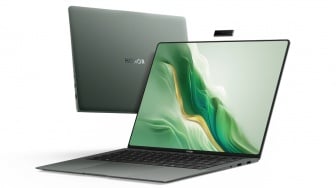
Ilustrasi laptop. [Pixabay]

Suara.com - Dalam penggunaan laptop sehari-hari, kecepatan dan kinerja menjadi faktor penting, terutama saat menjalankan aplikasi berat atau memproses data berukuran besar. Salah satu komponen yang sangat memengaruhi hal ini adalah jenis penyimpanan yang digunakan: SSD (Solid State Drive) atau HDD (Hard Disk Drive).

SSD, dengan teknologi flash memory, menawarkan kecepatan baca dan tulis data yang jauh lebih tinggi dibandingkan HDD yang masih menggunakan piringan magnetik. Perbedaan kecepatan ini sangat terasa, terutama saat booting sistem operasi, membuka aplikasi, dan mentransfer file.

Namun, SSD umumnya memiliki harga yang lebih tinggi per kapasitasnya dibandingkan HDD. Lantas, bagaimana cara mengetahui jenis penyimpanan yang digunakan di laptop Anda?

Berikut ini dirangkum Suara.com, ada beberapa metode mudah untuk mengecek apakah laptop Anda menggunakan SSD atau HDD, sehingga Anda dapat memahami performa perangkat Anda dan mempertimbangkan upgrade jika diperlukan.

Cara Mengecek Laptop Pakai SSD atau HDD

1. Menggunakan Task Manager

Salah satu cara paling sederhana untuk memeriksa jenis penyimpanan di laptop Anda adalah melalui Task Manager. Berikut langkah-langkahnya:

  • Buka Task Manager: Tekan tombol Ctrl + Shift + Esc secara bersamaan, atau klik kanan pada bilah tugas dan pilih Task Manager.
  • Pilih Tab Performance: Jika Task Manager terbuka dalam tampilan kecil, klik pada “More details” untuk memperluas tampilan.
  • Klik Disk: Di sisi kiri, pilih opsi “Disk” untuk melihat informasi tentang penyimpanan Anda. Di sini, Anda akan melihat jenis drive yang terpasang, apakah SSD atau HDD.

2. Menggunakan Disk Management

Metode lain yang efektif adalah menggunakan Disk Management. Ini adalah alat bawaan Windows yang memberikan informasi detail tentang semua disk yang terhubung ke laptop Anda.

  • Buka Disk Management: Klik kanan pada tombol Start, lalu pilih Disk Management.
  • Lihat Daftar Disk: Di jendela Disk Management, Anda akan melihat semua drive yang terhubung. Klik kanan pada drive yang ingin Anda periksa, lalu pilih Properties.
  • Periksa Jenis Drive: Di tab General, Anda akan melihat informasi mengenai jenis drive tersebut. Jika tertulis “Solid State Drive”, berarti laptop Anda menggunakan SSD; jika tertulis “Hard Disk Drive”, berarti menggunakan HDD.

3. Menggunakan Command Prompt

Jika Anda lebih suka menggunakan Command Prompt, berikut langkah-langkahnya:

  • Buka Command Prompt: Tekan tombol Windows + R, ketik cmd, lalu tekan Enter.
  • Masukkan Perintah: Ketik perintah berikut dan tekan Enter:
    ( wmic diskdrive get model, interfaceType )
  • Periksa Hasil: Hasil yang muncul akan menunjukkan model drive Anda. Jika modelnya menyebutkan "SSD", maka itu adalah SSD; jika tidak, kemungkinan besar itu adalah HDD.

4. Menggunakan Aplikasi Pihak Ketiga

Jika Anda ingin informasi lebih mendetail tentang kesehatan dan performa drive, Anda bisa menggunakan aplikasi pihak ketiga seperti CrystalDiskInfo atau HWMonitor.

  • Unduh Aplikasi: Kunjungi situs resmi aplikasi tersebut dan unduh versi terbaru.
  • Instal dan Jalankan Aplikasi: Setelah instalasi selesai, buka aplikasi tersebut.
  • Periksa Informasi Drive: Aplikasi ini akan memberikan informasi lengkap tentang jenis penyimpanan, kesehatan, serta kecepatan baca/tulis dari SSD atau HDD.

Mengetahui jenis penyimpanan yang digunakan di laptop sangat penting untuk memahami performa perangkat Anda. Dengan mengikuti langkah-langkah di atas, Anda dapat dengan mudah mengecek apakah laptop Anda menggunakan SSD atau HDD.

Dengan informasi ini, Anda bisa membuat keputusan yang lebih baik terkait upgrade penyimpanan di masa depan atau hanya sekadar memahami bagaimana perangkat Anda berfungsi. Jadi, jangan ragu untuk mencoba metode di atas dan temukan jenis penyimpanan di laptop Anda!

Cari Tahu

Kumpulan Kuis Menarik

15 Soal Simulasi TWK Paskibraka 2026
Ikuti Kuisnya ➔
Simulasi: 25 Soal UTBK SNBT 2026 dan Kunci Jawabannya
Ikuti Kuisnya ➔
KUIS: Kepribadian Kamu Mirip Kue Lebaran Apa, Sih?
Ikuti Kuisnya ➔
Kuis Love Language 2026: Kenali Bahasa Cintamu agar Hubungan Makin Klik dan Minim Drama!
Ikuti Kuisnya ➔
KUIS: THR Kamu Cocok Buat Beli HP Apa? Cek Rekomendasinya
Ikuti Kuisnya ➔
Kuis Mudik Naik Motor 2026: Uji Kesiapan Anda Sebelum Pulang Kampung
Ikuti Kuisnya ➔
Kuis Geografi Indonesia Sejauh Mana Anda Mengenal Peta Nusantara?
Ikuti Kuisnya ➔
KUIS: THR Sudah Cair? Ungkap Karakter Asli Keuangan Kamu
Ikuti Kuisnya ➔
KUIS: Pecahkan 10 Kasus Misterius Ini, Kamu Detektif atau Cuma Amatir?
Ikuti Kuisnya ➔
SIMULASI TKA SD: 15 Soal Matematika Materi Pecahan Senilai Beserta Kunci Jawaban dan Pembahasan
Ikuti Kuisnya ➔
Simulasi TKA: 30 Soal Bahasa Indonesia Kelas 6 SD Beserta Pembahasan
Ikuti Kuisnya ➔

Komentar

Terkait

Harga Macbook Pro M4 Series, Laptop Terbaru Apple yang Resmi Dirilis ke Indonesia

Harga Macbook Pro M4 Series, Laptop Terbaru Apple yang Resmi Dirilis ke Indonesia

Tekno | Rabu, 22 Januari 2025 | 20:25 WIB

Laptop Honor MagicBook Art 14 Lolos Sertifikasi di Indonesia, Usung Layar 3.1K

Laptop Honor MagicBook Art 14 Lolos Sertifikasi di Indonesia, Usung Layar 3.1K

Tekno | Selasa, 21 Januari 2025 | 18:05 WIB

Rangkaian Asus ROG Laptop Gaming Diklaim Pertama Diotaki GeForce RTX 50 Ini, Siap Gebrak Tanah Air

Rangkaian Asus ROG Laptop Gaming Diklaim Pertama Diotaki GeForce RTX 50 Ini, Siap Gebrak Tanah Air

Tekno | Senin, 20 Januari 2025 | 17:15 WIB

Terkini

28 Kode Redeem FC Mobile 1 April 2026, Amankan Hadiah Spesial dan Kunci Jawaban Kuis Level Susah

28 Kode Redeem FC Mobile 1 April 2026, Amankan Hadiah Spesial dan Kunci Jawaban Kuis Level Susah

Tekno | Rabu, 01 April 2026 | 19:05 WIB

Ancaman Baru dari Perubahan Iklim, Rantai Makanan Laut Ikut Terganggu

Ancaman Baru dari Perubahan Iklim, Rantai Makanan Laut Ikut Terganggu

Tekno | Rabu, 01 April 2026 | 19:05 WIB

Samsung Galaxy A07 5G Resmi Rilis, Baterai 6000mAh Tahan Seharian, Harga Rp2 Jutaan

Samsung Galaxy A07 5G Resmi Rilis, Baterai 6000mAh Tahan Seharian, Harga Rp2 Jutaan

Tekno | Rabu, 01 April 2026 | 18:09 WIB

Harga Samsung Galaxy A37 di Indonesia Tembus Rp7 Juta, Lawan Deretan HP Spek Gahar

Harga Samsung Galaxy A37 di Indonesia Tembus Rp7 Juta, Lawan Deretan HP Spek Gahar

Tekno | Rabu, 01 April 2026 | 17:05 WIB

5 Tablet Samsung Paling Awet: Dipakai Bertahun-tahun Tak Turun Performa

5 Tablet Samsung Paling Awet: Dipakai Bertahun-tahun Tak Turun Performa

Tekno | Rabu, 01 April 2026 | 16:36 WIB

5 Rekomendasi HP Murah Layar Anti Gores 2026, Worth It untuk Jangka Panjang

5 Rekomendasi HP Murah Layar Anti Gores 2026, Worth It untuk Jangka Panjang

Tekno | Rabu, 01 April 2026 | 16:24 WIB

Daftar Harga Samsung Galaxy A57 di Indonesia Terungkap, Tambah Mahal Hampir Rp2 Juta

Daftar Harga Samsung Galaxy A57 di Indonesia Terungkap, Tambah Mahal Hampir Rp2 Juta

Tekno | Rabu, 01 April 2026 | 16:18 WIB

5 HP Samsung dengan NFC Termurah di April 2026, QRIS dan Top Up Lebih Mudah

5 HP Samsung dengan NFC Termurah di April 2026, QRIS dan Top Up Lebih Mudah

Tekno | Rabu, 01 April 2026 | 15:51 WIB

5 Fakta Pink Moon: Kenapa Bisa Terjadi dan Waktu Terbaik Untuk Melihatnya di Indonesia?

5 Fakta Pink Moon: Kenapa Bisa Terjadi dan Waktu Terbaik Untuk Melihatnya di Indonesia?

Tekno | Rabu, 01 April 2026 | 15:35 WIB

5 Rekomendasi HP Murah Spek Kencang 2026, Harga Bersahabat Performa Ngebut

5 Rekomendasi HP Murah Spek Kencang 2026, Harga Bersahabat Performa Ngebut

Tekno | Rabu, 01 April 2026 | 15:21 WIB