










 REGIONAL:





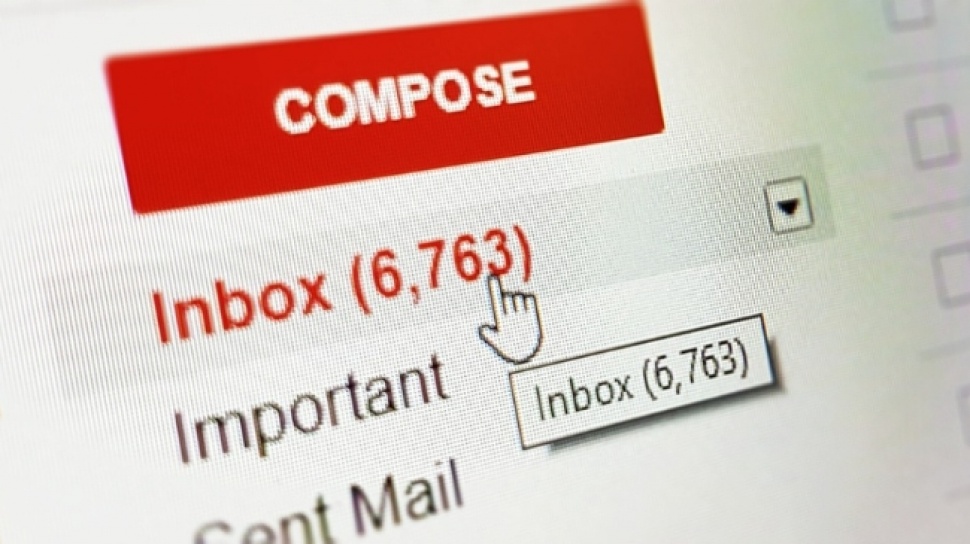
Suara.com - Ada banyak sekali shortcut keyboard Gmail yang bisa Anda manfaatkan untuk mempermudah pekerjaan Anda.
Jika Anda pengguna Gmail aktif, maka Anda membutuhkan beberapa shortcut yang bisa membantu mempermudah pekerjaan Anda.
Shortcut pada Gmail adalah perintah yang dapat Anda aktifkan dengan menekan tombol-tombol tertentu pada keyboard secara bersamaan.
Dengan shortcut ini, Anda dapat mempercepat beberapa tugas email rutin dan membuat navigasi antar folder dan email di dalam akun Gmail Anda jauh lebih mudah.
Selain itu, shortcut keyboard dapat menghemat waktu Anda beberapa detik setiap jam, beberapa menit setiap hari, dan berjam-jam selama sebulan.
Ada banyak sekali shortcut keyboard Gmail yang bisa Anda gunakan, berikut Suara.com telah merangkum beberapa di antaranya.
Cara Mengaktifkan Shortcut Keyboard Gmail
Sebelum digunakan, fitur pintasan harus diaktifkan terlebih dahulu. Tenang saja, caranya sangat mudah yakni dengan mengikuti langkah berikut:
- Masuk ke akun Gmail Anda
- Klik ikon roda gigi di pojok kanan atas
- Pilih Lihat semua pengaturan
- Gulir ke bawah hingga menemukan opsi Pintasan keyboard
Tips cepat: tekan Ctrl + F, lalu ketik “key”

- Aktifkan opsi Pintasan keyboard
- Scroll ke bawah dan klik Simpan Perubahan
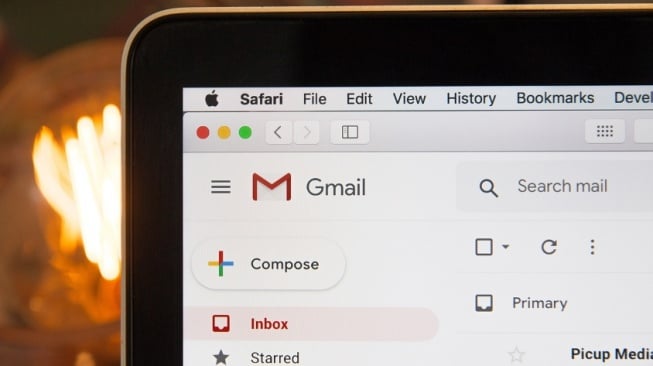
Kumpulan shortcut Gmail
1. Sisipkan tautan (/Ctrl + k)
Tidak perlu lagi mengarahkan kursor ke ikon penjepit kertas kecil yang miring itu.
Setelah Anda menyalin tautan, tekan Ctrl + k, dan jendela tautan akan muncul. Masukkan tautan dan teks yang ingin ditampilkan, dan Anda siap.
2. Kirim email (/Ctrl + Enter)
Tidak perlu menggerakkan mouse untuk mengirim email. Kirim saja dengan Ctrl + Enter.
3. Tambahkan penerima CC (/Ctrl + Shift + c)
Jika Anda perlu menyalin email kepada seseorang atau beberapa orang, ini adalah pintasan andalan yang bisa Anda manfaatkan.
4. Tambahkan penerima BCC (/Ctrl + Shift + b)
Sama seperti pintasan penerima CC di atas, gunakan saja "b" sebagai pengganti "c" untuk menambahkan orang ke salinan tersembunyi (blind copy) pada email Anda.
5. Berpindah antar bagian percakapan (p untuk sebelumnya, n untuk selanjutnya).
Apakah Anda memiliki rangkaian email yang sangat panjang dan membingungkan yang perlu diurai? Tekan "p" untuk berpindah ke pesan sebelumnya, dan "n" untuk berpindah ke pesan berikutnya.
6. Mengurangi dan menambah ukuran teks (/Ctrl + Shift + -, /Ctrl + Shift dan +)
Untuk memperkecil ukuran teks, tekan (Ctrl DAN Shift DAN -).
Untuk memperbesar ukuran teks, gunakan tanda plus (+) alih-alih tanda minus (Ctrl DAN Shift DAN +).
Jika Anda ingin mengubah ukuran kata yang sudah Anda ketik, cukup sorot kata tersebut dan gunakan pintasan keyboard ini.
7. Tebalkan, miringkan, dan garis bawahi (/Ctrl + b, i, atau u)
Untuk menebalkan teks, tekan Ctrl + b. Untuk memiringkan teks, tekan Ctrl + i. Dan untuk menggarisbawahi, tekan Ctrl + u.
8. Ganti font Anda (/Ctrl + Shift + 5, /Ctrl + Shift + 6)
Untuk berganti-ganti font, gunakan dua pintasan ini. Namun perlu diingat, Anda hanya dapat berganti-ganti di antara beberapa font saja.
Jika Anda ingin menggunakan salah satu font Gmail lainnya, Anda harus memilihnya dengan cara lama (misalnya dengan mouse dan menu tarik-turun).
9. Hapus format (/Ctrl + \)
Perintah ini sangat berguna jika Anda menyalin dan menempel teks dari tempat lain dan ingin font email Anda terlihat seragam.
10. Balas email (r)
Tekan saja tombol “r” dan mulailah mengetik balasan Anda.
11. Hapus (#) dan arsipkan (e)
Kedua hal ini cukup mudah dipahami; tidak perlu menekan Ctrl.
12. Tandai sebagai sudah dibaca (Shift + i), belum dibaca (Shift + u), penting (+) atau tidak penting (-)
Ini adalah cara cepat dan mudah untuk melacak email yang tidak ingin Anda lupakan.
Apakah Anda menandainya sebagai belum dibaca atau penting, itu terserah Anda.
Melompat
13. Buka kotak masuk (g + i) atau semua email (g + a)
Gunakan pintasan ini untuk menavigasi dengan cepat ke email yang belum Anda baca, atau semua email Anda (termasuk yang sudah Anda baca).
14. Memilih dan membatalkan pilihan percakapan
Threadlist adalah percakapan yang Anda miliki di kotak masuk email Anda. Tidak setiap email menjadi percakapan, tetapi email yang telah Anda balas akan menjadi "thread".
Dari kotak masuk Anda, Anda dapat memilih thread tertentu. (Saat Anda membaca daftar berpoin berikut ini, harap diingat bahwa simbol asterisk berarti menekan Shift + 8.)
- Pilih semua percakapan (* + a)
- Batalkan pilihan semua percakapan (* + n)
- Pilih percakapan yang sudah dibaca (* + r)
- Pilih percakapan yang belum dibaca (* + u)
- Pilih percakapan yang diberi tanda bintang (* + s)
- Pilih percakapan yang tidak bertanda bintang (* + t)
Setelah Anda memilih percakapan-percakapan ini, Anda dapat melakukan apa pun yang Anda inginkan dengannya. Misalnya, Anda dapat memilih semua percakapan yang telah dihapus atau menandai percakapan tertentu sebagai penting.
15. Geser untuk melihat percakapan (k untuk percakapan terbaru, j untuk percakapan lama)
Ini adalah cara mudah untuk menelusuri Gmail Anda tanpa harus kembali ke layar kotak masuk setiap kali.
Saat Anda membuka email, tekan k untuk berpindah ke email yang lebih baru, dan j untuk berpindah ke email yang lebih lama. Anda dapat menelusuri seluruh kotak masuk Anda dengan cara ini.
16. Buat email baru (c)
Menekan tombol “c” akan membuka draf email baru, dan tombol “d” akan memungkinkan Anda untuk menulis draf email baru tersebut di tab baru.
17. Batalkan tindakan terakhir Anda (Ctrl + z)
Ini adalah pintasan keyboard Gmail yang praktis dalam beberapa situasi. Misalnya, katakanlah Anda secara tidak sengaja menghapus email penting.
Anda tidak tahu di mana email itu berada di tempat sampah. Menekan Ctrl + z akan memunculkan kembali email yang telah Anda hapus.
Apa yang harus dilakukan jika shortcut keyboard Gmail Anda tidak berfungsi?
- Terkadang Anda hanya perlu mematikan pintasan dan menghidupkannya kembali (dari pengaturan Anda, seperti yang telah dibahas sebelumnya).
- Mungkin browser Anda perlu diperbarui.
- Terkadang Anda mungkin memiliki ekstensi yang mencegah Anda menggunakan pintasan.
Itulah beberapa shortcut keyboard Gmail yang bisa Anda manfaatkan untuk mempermudah pekerjaan.
Kontributor : Damai Lestari


















 TERPOPULER


