










 REGIONAL:




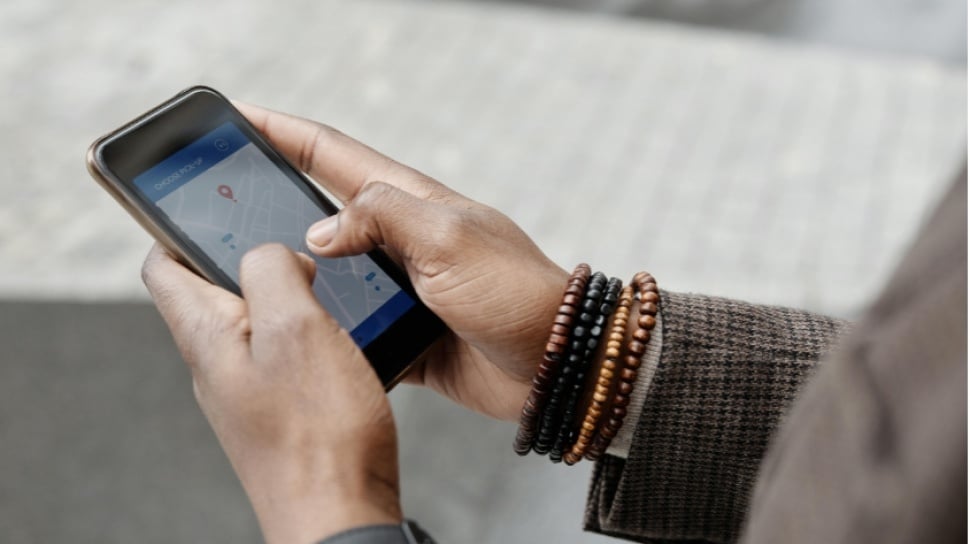
Google Maps adalah alat yang sangat berguna bagi siapa saja yang ingin mengetahui jarak antara dua lokasi.
Dengan fitur yang intuitif dan mudah digunakan, Anda dapat mengukur jarak baik untuk keperluan perjalanan maupun sekadar untuk eksplorasi.
Disadur dari WikiHow, kami akan membahas dua cara yang efektif untuk mengukur jarak menggunakan Google Maps.
Mengukur Jarak dengan Fitur Arah
Untuk memulai, buka Google Maps di www.google.com/maps. Setelah halaman dimuat, temukan kotak bertuliskan "Getting around" dan klik opsi "Directions". Selanjutnya, tentukan lokasi awal Anda dengan mengisi kolom "Choose starting point".
Anda dapat mengetikkan alamat jalan, nama kota, atau lokasi lainnya, lalu tekan Enter. Alternatifnya, Anda juga bisa langsung mengklik titik di peta. Google Maps akan memberikan saran alamat, jadi Anda hanya perlu memilih salah satunya.
Untuk memudahkan navigasi, gunakan tombol '+' untuk memperbesar peta atau '-' untuk memperkecil. Jika Anda menggunakan mouse beroda, cukup gulir ke atas untuk memperbesar dan ke bawah untuk memperkecil.
Setelah Anda merasa puas, klik dan seret peta untuk menggesernya sesuai keinginan. Setelah menentukan titik awal, pilih lokasi tujuan Anda dengan cara yang sama. Ketikkan alamat web pada kolom "Choose Destination" atau klik langsung di peta.
Setelah semua lokasi terisi, Anda dapat melihat jarak total di sudut kanan atas kotak arah. Perlu diingat bahwa jarak yang ditampilkan akan bervariasi tergantung pada rute yang Anda pilih.

Jika Anda ingin memulai pencarian baru, cukup klik 'X' di sudut kanan atas kotak arah untuk menghapus hasil sebelumnya.
Dengan langkah-langkah ini, Anda akan dengan mudah dapat mengukur jarak antar lokasi menggunakan Google Maps.
Mengukur Jarak dengan Fitur Pengukur Jarak
Untuk mengukur jarak menggunakan Google Maps, pertama-tama, kunjungi [situsnya di www.google.com/maps].
Setelah halaman terbuka, cari titik awal pada peta dengan memasukkan nama kota, area, atau negara di kolom pencarian, lalu tekan Enter.
Google Maps akan langsung mengarahkan Anda ke lokasi yang dicari. Anda juga bisa menjelajahi area lain dengan mengklik dan menyeret peta.
Untuk memperbesar tampilan, klik tombol '+' dan untuk memperkecil, klik tombol '-'. Jika menggunakan mouse beroda, Anda dapat menggeser ke atas untuk memperbesar dan ke bawah untuk memperkecil.
Setelah menemukan lokasi, klik kanan pada titik pilihan Anda di peta dan pilih opsi "Measure distance" untuk menandai titik awal, yang akan ditandai dengan lingkaran putih dan garis hitam.
Selanjutnya, pilih titik tujuan dengan mengklik kiri pada peta; lingkaran putih kedua akan muncul, disertai garis yang menghubungkan kedua titik tersebut, dengan jarak yang ditampilkan di bawah kolom pencarian dalam satuan mil dan kilometer.
Anda dapat mengubah titik awal atau tujuan dengan mudah; cukup klik dan seret titik tersebut.
Untuk menambahkan lebih banyak titik jarak, klik dan seret garis pengukuran, atau cukup klik pada peta untuk menentukan lokasi tambahan. Jika Anda perlu menghapus titik tertentu, cukup klik pada titik tersebut untuk menghapusnya.
Dengan langkah-langkah ini, Anda bisa mengukur jarak dengan akurat menggunakan Google Maps.
Dengan mengikuti langkah-langkah di atas, Anda kini dapat mengukur jarak dengan mudah dan akurat menggunakan Google Maps.
Baik mengandalkan fitur arah untuk rute jalan atau pengukur jarak untuk pengukuran langsung, Google Maps menyediakan cara yang praktis untuk merencanakan perjalanan Anda.
Kini, dengan pengetahuan ini, Anda dapat menjelajahi dunia dengan lebih percaya diri dan efisien. Manfaatkan fitur ini dalam setiap perjalanan dan nikmati pengalaman menjelajahi tempat baru dengan nyaman.
Kontributor : Laili Nur Fajar Firdayanti
















 TERPOPULER