










 REGIONAL:



Suara.com - Kasus HP Samsung lemot ternyata biang keroknya tak selalu perangkat yang lawas, tetapi bisa saja karena cache yang menumpuk.
Cache alias file sampah umumnya terkumpul oleh aplikasi usai dijalankan dan meninggalkan beberapa file sisa.
File cache tersebut menumpuk di sistem dan storage sehingga memakan ruang di penyimpanan.
Tak hanya mengurangi ruang dari kapasitas keseluruhan storage, namun cache juga bisa membuat kinerja ponsel semakin lambat karena banyaknya file tak berguna.
Menghapus cache alhasil adalah solusi yang paling mudah, tanpa biaya, dan cepat nan praktis untuk membuat ponsel Samsung yang paling lawas sekalipun berjalan ngebut.
Berikut cara clear cache Samsung.
Cara Sederhana Hapus File Cache
Ada 3 metode utama dalam menghapus cache di semua perangkat ponsel Samsung, yakni sebagai berikut.
Melalui Menu Pemeliharaan Perangkat (Device Care)
Fitur ini merupakan solusi paling aman dan praktis karena sudah terintegrasi langsung dalam ekosistem Samsung.

Fungsi utamanya adalah melakukan pemindaian menyeluruh terhadap penggunaan sumber daya ponsel.
Selain menghapus file sampah atau cache yang menumpuk, fitur ini juga menutup aplikasi di latar belakang yang memakan memori RAM secara berlebihan.
Dengan melakukan optimasi ini secara rutin, setidaknya sekali seminggu, sistem akan terasa lebih segar dan suhu perangkat tetap terjaga.
Penggunaan metode ini sangat disarankan bagi pengguna harian karena tidak berisiko menghapus data pribadi, melainkan hanya menyisir file sementara yang memang sudah tidak memiliki fungsi teknis bagi operasional sistem operasi.
Berikut tahapannya.
- Buka menu Pengaturan (Settings) pada ponsel.
- Gulir ke bawah dan pilih menu Perawatan Perangkat dan Baterai (Device Care).
- Ketuk tombol Optimalkan Sekarang (Optimize Now).
- Tunggu hingga proses pemindaian selesai, lalu ketuk Selesai (Done).
Menghapus Cache Aplikasi Secara Spesifik
Metode ini sangat efektif jika kendala keterlambatan respon hanya terjadi pada aplikasi spesifik, bukan pada sistem secara keseluruhan.
Setiap aplikasi menyimpan data sementara seperti gambar pratinjau agar proses pemuatan data berikutnya menjadi lebih cepat.
Namun, seiring berjalannya waktu, data ini bisa membengkak hingga ukuran ratusan megabyte dan justru membebani ruang penyimpanan internal.
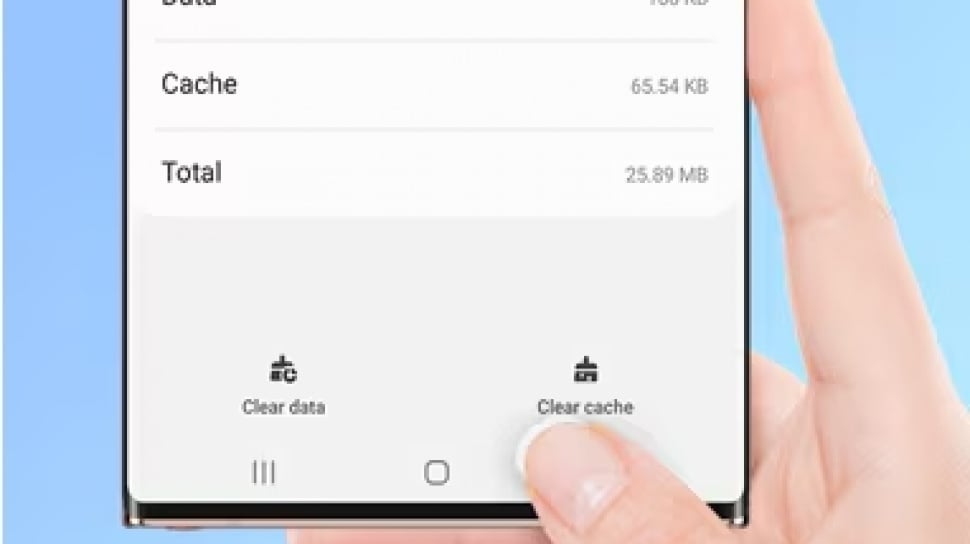
Perlu diperhatikan agar tidak keliru menekan tombol Hapus Data (Clear Data), karena tindakan tersebut akan menghapus seluruh informasi akun, riwayat percakapan, dan pengaturan aplikasi.
Dengan hanya memilih Hapus Memori (Clear Cache), aplikasi akan kembali bersih tanpa menghilangkan status masuk (login) atau preferensi yang sudah diatur sebelumnya.
Langkah ini menjadi kunci utama dalam manajemen memori internal yang terbatas.
Ikuti langkah berikut untuk menghapus cache aplikasi tertentu.
- Masuk ke menu Pengaturan (Settings), lalu pilih Aplikasi (Apps).
- Cari dan pilih aplikasi yang ingin dibersihkan (misal: Instagram atau Chrome).
- Ketuk pada bagian Penyimpanan (Storage).
- Pilih opsi Hapus Memori (Clear Cache) di pojok kanan bawah.
Menggunakan Wipe Cache Partition (Mode Recovery)
Metode ini berada pada level teknis yang lebih tinggi dan biasanya digunakan untuk mengatasi masalah sistem yang lebih kompleks.
Masalah sistem bisa seperti penggunaan daya baterai yang tidak wajar atau transisi layar yang tidak mulus setelah melakukan pembaruan perangkat lunak.
Wipe Cache Partition bekerja dengan menghapus seluruh direktori file sementara yang dihasilkan oleh sistem Android secara global, bukan hanya dari aplikasi pihak ketiga.
Proses ini sering kali menjadi solusi efektif untuk membersihkan residu kode lama yang mungkin berbenturan dengan sistem yang baru.
Meskipun masuk ke menu pemulihan terlihat rumit, langkah ini sepenuhnya aman bagi data pribadi seperti foto atau dokumen.
Perlu diperhatikan agar instruksi diikuti dengan teliti dan tidak salah memilih menu Hapus Data/Reset Pabrik (Wipe Data/Factory Reset).
- Matikan ponsel sepenuhnya.
- Hubungkan ponsel ke PC atau perangkat lain menggunakan kabel data USB.
- Tekan serta tahan tombol Power + Volume Atas (Volume Up) hingga masuk ke layar Mode Pemulihan (Recovery Mode).
- Gunakan tombol Volume untuk mengarahkan pilihan ke Wipe Cache Partition.
- Tekan tombol Power untuk memilih, lalu konfirmasi dengan memilih Yes.
- Terakhir, pilih Mulai Ulang Sistem (Reboot System Now).
Kontributor : Armand Ilham

















 TERPOPULER