










 REGIONAL:







-
Penumpukan file sampah membuat memori penuh dan memicu HP Android lemot.
-
Ruang penyimpanan internal Android idealnya disisakan minimal 20 hingga 25 persen.
-
Membersihkan cache dan media chat rutin dapat mengembalikan performa HP Android.
Suara.com - HP yang lemot tentu menjengkelkan, karena akan menghambat aktivitas Anda ketika membutuhkan ponsel untuk keperluan sehari-hari.
HP lemot ini biasa terjadi karena kapasitas penyimpanan yang penuh seiring lamanya pemakaian dan terkadang pengguna merasa tidak mengunduh file berukuran besar.
Namun, banyak pula yang tak paham bahwa penumpukan file sampah juga salah satu penyebab utama HP lemot.
Sisa data yang tidak lagi dibutuhkan sistem, seperti cache aplikasi, file sementara, sisa uninstall, hingga unduhan otomatis media sosial dan WhatsApp dapat membuat kinerja ponsel menurun drastis.
Jika dibiarkan dan muncul notifikasi “Penyimpanan hampir habis”, Android akan kesulitan memproses file sementara.
Akibatnya, ponsel terasa lemot, aplikasi sering crash atau loading lama, kamera berisiko error, hingga memicu panas berlebih (overheating) karena CPU bekerja ekstra keras membaca data yang menumpuk.
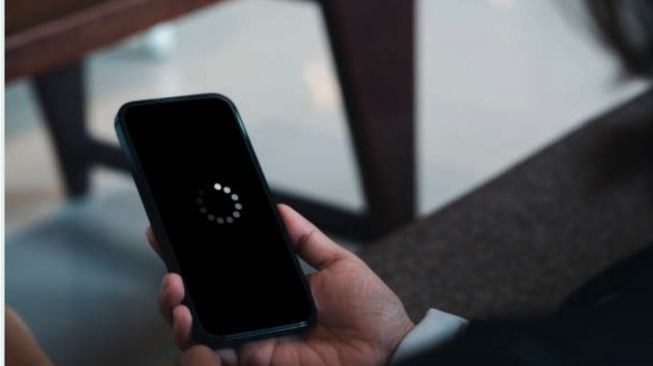
Agar perangkat Android bekerja optimal dan komponen internal lebih awet, ruang kosong memori internal idealnya dijaga minimal 20–25 persen. Berikut rangkuman jenis file sampah beserta cara membersihkannya agar ponsel kembali ringan.
Kenali Jenis-Jenis File Sampah di Android
Sebelum menghapus data, pengguna perlu memahami sumber penumpukan memori agar proses pembersihan berjalan aman:

- Cache Aplikasi: Data sementara yang disimpan agar konten lebih cepat dimuat, misalnya gambar di media sosial. Pada aplikasi seperti TikTok, Instagram, Facebook, dan Chrome, ukuran cache bisa membengkak hingga ratusan MB bahkan beberapa GB dan justru memperlambat sistem.
- File Sisa Uninstall: Aplikasi yang telah dihapus sering meninggalkan folder kosong, file konfigurasi, atau log di folder seperti Android/obb, Android/data, maupun Downloads.
- File Duplikat dan Foto Buram: Berasal dari tangkapan layar (screenshot), file yang sama dari berbagai grup WhatsApp, hasil suntingan berulang, serta foto buram atau mode burst/HDR. Aplikasi seperti Google Files dapat membantu mendeteksi file duplikat ini secara otomatis.
- Sampah Sistem: Berupa file log, laporan crash, serta file sisa pembaruan sistem (leftover update) Android. File ini aman dihapus melalui Device Care atau recovery mode (bagi pengguna tingkat lanjut) karena tidak memengaruhi data pribadi.
- File Download Lama dan Media WhatsApp: Dokumen kerja sementara, PDF lawas, file APK lama, serta foto, video, dan voice note dari WhatsApp kerap menumpuk di memori internal—bahkan meski pesan di chat sudah dihapus.
5 Cara Mudah Membersihkan Sampah di HP
Pengguna dapat mengembalikan ruang penyimpanan dengan lima langkah praktis berikut:
1. Bersihkan Cache Secara Berkala
Fokuskan pembersihan cache pada aplikasi yang paling sering dibuka, seperti Instagram, TikTok, YouTube, dan peramban(browser).
2. Rapikan Folder Download
Buka aplikasi File Manager, masuk ke folder Download, lalu urutkan file berdasarkan ukuran atau tanggal. Hapus dokumen lama, gambar, atau file APK yang sudah tidak terpakai.
3. Manfaatkan Fitur Pembersih Bawaan
Sebagian besar ponsel Android telah dibekali fitur pembersih resmi seperti Device Care, Storage Cleaner, atau Phone Manager. Fitur ini mampu mendeteksi file sampah, menghapus cache sistem, serta membersihkan sisa aplikasi tanpa perlu menginstal aplikasi tambahan.
4. Uninstall Aplikasi yang Jarang Dibuka
Aplikasi yang tidak digunakan selama lebih dari 1–2 bulan tetap menyimpan data dan cache. Prioritaskan menghapus aplikasi berukuran besar yang sudah tidak relevan dengan kebutuhan harian.
5. Kelola Media Chat di WhatsApp dan Telegram
Nonaktifkan fitur unduh otomatis (auto-download media), hapus media lawas di grup percakapan, dan manfaatkan fitur Storage Usage di WhatsApp untuk melacak ruang obrolan yang paling banyak menyedot memori tanpa harus menghapus pesan penting.
Panduan Menghapus Cache di Android Per Aplikasi hingga Sistem
Selain langkah umum di atas, pembersihan cache dapat dilakukan melalui tiga metode teknis berikut:
- Melalui Menu Settings (Pengaturan)
- Buka Pengaturan atau Settings
- Pilih Aplikasi atau Apps
- Pilih aplikasi yang ingin dibersihkan
- Masuk ke Penyimpanan atau Storage
- Klik Hapus Cache atau Clear Cache di bagian kanan bawah.
Pastikan tidak salah menekan tombol Clear Data, karena opsi tersebut akan menghapus seluruh data aplikasi termasuk akun login dan pengaturan penting.



















 TERPOPULER
