






 REGIONAL:




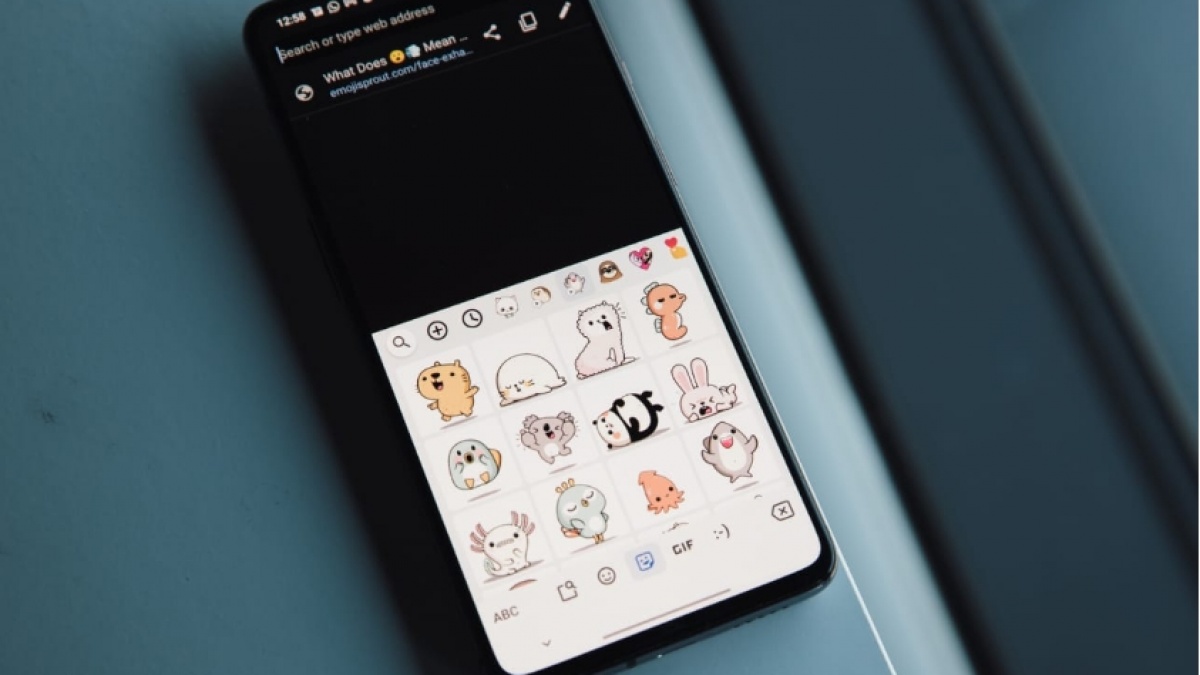

- WhatsApp menghadirkan fitur baru berupa stiker bersuara yang menggabungkan animasi dan efek audio untuk percakapan.
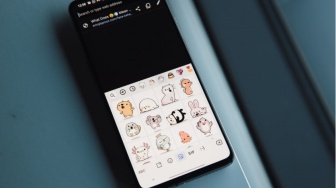
- Pengguna dapat membuat stiker bersuara melalui menu stiker menggunakan video dari galeri perangkat seluler.
- Audio pada stiker diputar tiga kali setelah penerima mengetuk ikon agar tidak mengganggu percakapan.
Suara.com - WhatsApp kembali menghadirkan fitur menarik yang membuat percakapan semakin ekspresif. Kali ini, pengguna mulai bisa membuat stiker bersuara atau sound stickers yang menggabungkan animasi dengan efek audio.
Berbeda dengan stiker biasa yang hanya menampilkan gambar atau animasi, stiker bersuara memungkinkan pengguna menambahkan suara tertentu. Bahkan, pengguna bisa memanfaatkan suara asli dari video, memilih efek suara, memasukkan file audio, hingga merekam suara sendiri.
Fitur ini membuat pengguna bisa mengirim stiker yang lebih unik ketika mengobrol dengan teman, keluarga, maupun pasangan.
Lantas, bagaimana cara membuat stiker bersuara di WhatsApp? Simak langkah-langkah berikut.
Apa Itu Stiker Bersuara di WhatsApp?
Stiker bersuara atau sound stickers merupakan format stiker baru WhatsApp yang menggabungkan animasi dengan trek audio.
Jika sebelumnya pengguna hanya bisa mengirim stiker statis maupun animasi, kini WhatsApp mulai menghadirkan opsi untuk menyematkan suara pada stiker.
Ketika stiker dikirim ke ruang obrolan, penerima akan melihat ikon audio kecil sebagai penanda bahwa stiker tersebut memiliki suara.
Namun, suara tidak langsung diputar secara otomatis. Penerima harus mengetuk ikon audio pada stiker untuk mendengarkannya.
Audio akan diputar sebanyak tiga kali sebelum berhenti. Mekanisme ini dibuat agar suara stiker tidak mengganggu percakapan atau membuat pengguna kaget ketika menerima pesan.

Cara Membuat Stiker Bersuara di WhatsApp
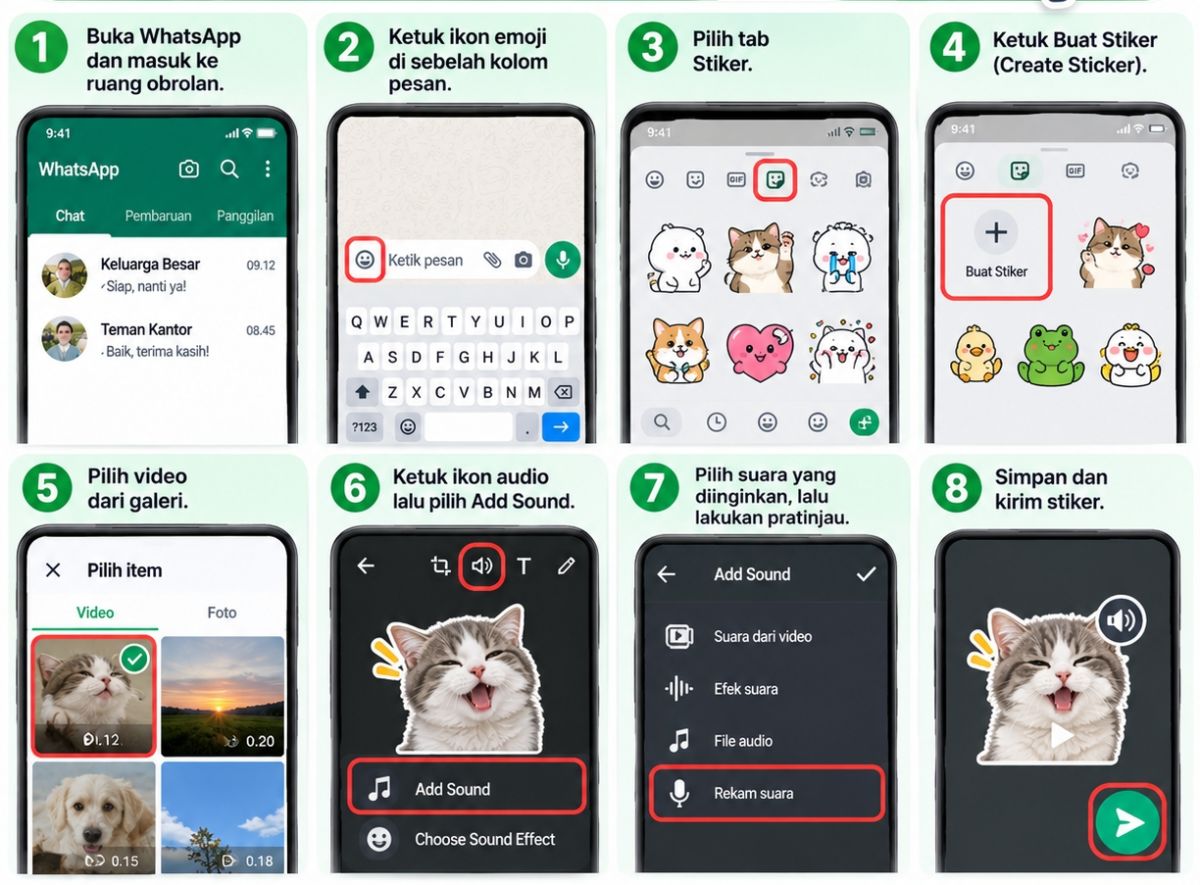
Pengguna bisa membuat stiker bersuara langsung dari menu stiker WhatsApp. Salah satu caranya adalah dengan mengubah video yang tersimpan di galeri menjadi stiker animasi, kemudian menambahkan audio.
Berikut langkah-langkahnya:
1. Buka aplikasi WhatsApp di HP Android atau iPhone.
2. Masuk ke salah satu ruang obrolan.
3. Ketuk ikon emoji di sebelah kolom penulisan pesan.
4. Pilih tab Stiker.
5. Ketuk opsi Buat Stiker (Create Sticker) jika sudah tersedia.
6. Pilih video dari galeri HP yang ingin dijadikan stiker.
7. WhatsApp akan mengubah video tersebut menjadi stiker animasi.
8. Pada bagian atas editor, ketuk ikon audio atau suara.
9. Pilih opsi Add Sound atau Tambahkan Suara.
10. Tentukan audio yang ingin digunakan.
11. Lakukan pratinjau untuk memastikan suara dan animasi sudah sesuai.
12. Setelah selesai, simpan dan kirim stiker ke ruang obrolan.
Stiker yang sudah dikirim akan menampilkan ikon audio. Penerima cukup mengetuk ikon tersebut untuk mendengarkan suara yang disematkan.
4 Cara Menambahkan Suara pada Stiker WhatsApp
WhatsApp menyediakan beberapa pilihan untuk menambahkan audio pada stiker. Pengguna tidak harus selalu merekam suara sendiri karena bisa memanfaatkan audio yang sudah tersedia.
Berikut empat pilihan yang bisa digunakan:
1. Menggunakan Suara Asli dari Video
Cara paling mudah adalah mempertahankan suara asli dari video yang dijadikan stiker. Misalnya, pengguna memiliki video kucing yang sedang mengeong atau seseorang yang sedang tertawa. Video tersebut bisa diubah menjadi stiker animasi dengan mempertahankan audionya.
Dengan begitu, stiker tidak hanya menampilkan gerakan, tetapi juga suara yang sesuai dengan visualnya.
2. Memilih Efek Suara Bawaan WhatsApp
Pengguna juga bisa memilih efek suara yang disediakan WhatsApp. Beberapa contoh efek suara yang dilaporkan tersedia antara lain Evil Laugh, Cat Purr, Human Voice Wow, Weird Kid Laugh, dan Crickets.
Efek-efek tersebut bisa digunakan untuk membuat stiker lebih lucu dan sesuai dengan suasana percakapan.
3. Memasukkan File Audio dari HP
Jika tidak ingin menggunakan suara asli video atau efek bawaan, pengguna bisa mengambil file audio yang tersimpan di HP. Pilih opsi file audio pada menu Add Sound, kemudian cari rekaman atau audio yang ingin disematkan pada stiker.
Cara ini bisa digunakan apabila pengguna sudah memiliki koleksi efek suara sendiri.
4. Merekam Suara Sendiri
Pilihan lainnya adalah merekam suara secara langsung melalui editor stiker. Pengguna bisa membuat rekaman suara tertawa, menyapa teman, mengucapkan kata-kata lucu, atau membuat ekspresi suara tertentu.
Fitur ini membuat stiker terasa lebih personal karena menggunakan suara sendiri.
















 TERPOPULER
