







 REGIONAL:




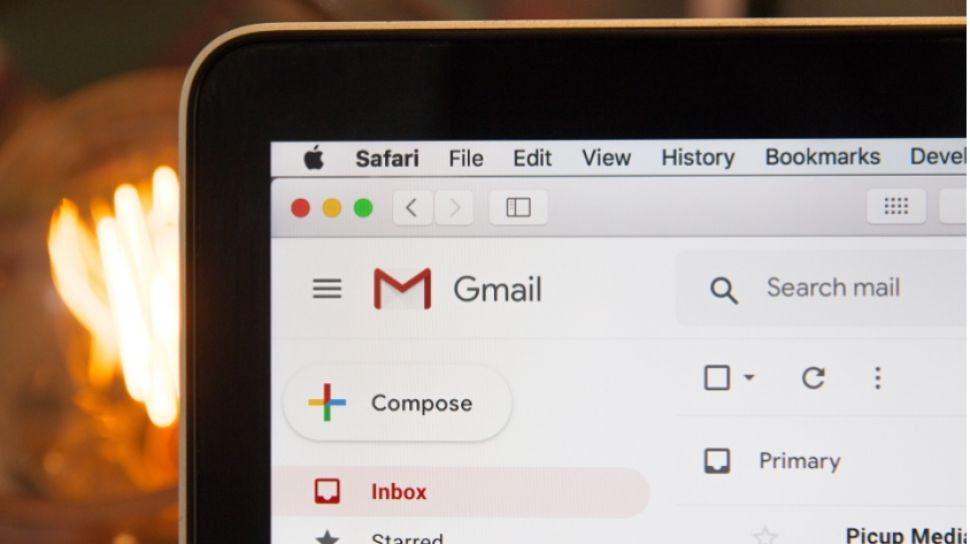

- Penyebab utama Gmail gagal menerima pesan meliputi kapasitas penyimpanan penuh dan koneksi internet yang tidak stabil.
- Masalah sinkronisasi aplikasi, filter pesan, serta penempatan email di folder spam turut menghambat pesan masuk.
- Pengguna dapat mengatasinya dengan memeriksa penyimpanan, pengaturan aplikasi, folder spam, serta memastikan alamat email benar.
Suara.com - Email yang tidak menerima pesan dapat membuat pengguna melewatkan informasi penting, mulai dari pemberitahuan pekerjaan hingga kode verifikasi akun.
Masalah ini tidak selalu berarti layanan Gmail sedang mengalami gangguan karena penyebabnya bisa berasal dari kapasitas penyimpanan, koneksi internet, atau pengaturan aplikasi.
Pesan yang sebenarnya sudah masuk juga mungkin tidak terlihat di kotak masuk karena tersaring ke folder lain atau aplikasi belum memperbarui data.
Dengan mengenali penyebabnya, pengguna dapat memeriksa masalah secara bertahap sebelum mencoba langkah perbaikan yang lebih rumit.
Penyebab email tidak menerima pesan

1. Kapasitas penyimpanan akun penuh
Akun Google menyediakan ruang penyimpanan gratis sebesar 15 GB yang digunakan bersama oleh Gmail, Google Drive, dan Google Foto. Ketika ruang tersebut habis, Gmail tidak dapat menerima pesan baru seperti biasa sehingga pengirim dapat memperoleh pemberitahuan bahwa emailnya ditolak.
Periksa penggunaan penyimpanan akun melalui pengaturan Google. Jika kapasitas hampir penuh, hapus file yang tidak diperlukan dari Drive, pesan berlampiran besar di Gmail, atau foto yang sudah tidak dibutuhkan. Kosongkan juga folder Sampah agar berkas yang dihapus tidak terus memakai ruang.
2. Koneksi internet tidak stabil
Gmail memerlukan koneksi internet untuk memuat pesan terbaru dari server. Jaringan yang lemah atau terputus dapat membuat kotak masuk gagal diperbarui, sehingga email baru belum terlihat meskipun akun sebenarnya tidak bermasalah.

Kondisi ini dapat diperiksa dengan membuka Gmail melalui jaringan lain atau mencoba mengakses layanan Google lain. Jika pesan muncul setelah koneksi pulih, kemungkinan kendalanya berasal dari jaringan, bukan dari akun penerima.
3. Sinkronisasi Gmail tidak aktif
Pada ponsel, aplikasi Gmail perlu melakukan sinkronisasi agar dapat memperbarui kotak masuk dan menampilkan pesan terbaru. Jika sinkronisasi dinonaktifkan, email mungkin tetap dapat dibuka melalui browser, tetapi aplikasi tidak menampilkan pembaruan atau notifikasi sebagaimana mestinya.
Pengguna dapat memeriksa pengaturan sinkronisasi pada aplikasi Gmail dan akun Google di perangkat. Pastikan sinkronisasi aktif, lalu buka kembali aplikasi untuk memperbarui kotak masuk.
4. Pesan masuk ke folder Spam atau Sampah
Filter keamanan Gmail dapat memindahkan pesan yang dianggap mencurigakan ke folder Spam. Pesan tertentu juga mungkin terhapus atau masuk ke folder lain akibat tindakan pengguna maupun aturan filter yang pernah dibuat.
Periksa folder Spam, Sampah, dan Semua Email jika pesan tidak ditemukan di kotak masuk. Gunakan alamat pengirim atau kata tertentu sebagai kata pencarian. Jika pesan yang diharapkan ditemukan di Spam dan pengirimnya tepercaya, tandai sebagai bukan spam agar pesan berikutnya lebih mudah dikenali.
5. Filter atau alamat penerima bermasalah
Filter Gmail dapat mengarsipkan, menghapus, atau memberi label pada pesan secara otomatis. Akibatnya, email baru tidak terlihat di kotak masuk meskipun sudah diterima. Selain itu, pengirim mungkin salah mengetik alamat email sehingga pesan dikirim ke akun yang berbeda atau ditolak.
Periksa pengaturan filter dan pastikan tidak ada aturan yang memindahkan pesan secara tidak sengaja. Jika email tidak ditemukan, minta pengirim memeriksa kembali alamat tujuan serta memastikan tidak ada salah ketik.
6. Aplikasi Gmail mengalami kendala
Cache aplikasi yang bermasalah atau aplikasi yang belum diperbarui dapat mengganggu pemuatan kotak masuk. Dalam kondisi ini, pesan mungkin terlihat melalui browser tetapi tidak muncul dengan benar di aplikasi ponsel.
Cobalah menutup dan membuka kembali Gmail, memperbarui aplikasi, atau membersihkan cache melalui pengaturan perangkat. Hindari menghapus data aplikasi sebelum memahami dampaknya, karena tindakan tersebut dapat mengatur ulang sejumlah preferensi pada perangkat.
Cara Mengatasi Email Tidak Bisa Terima Pesan
Mulailah dengan membuka Gmail melalui browser untuk memastikan apakah pesan benar-benar belum diterima atau hanya tidak muncul di aplikasi. Jika pesan tersedia di browser, periksa koneksi, sinkronisasi, dan kondisi aplikasi pada ponsel.
Jika pesan tidak ditemukan di mana pun, periksa kapasitas penyimpanan dan folder Spam, lalu minta pengirim memastikan alamat tujuan benar.
Pengirim juga dapat memeriksa apakah menerima pesan balasan otomatis yang menjelaskan bahwa email ditolak, misalnya karena alamat tidak valid atau ruang penyimpanan penerima penuh.
Apabila seluruh pemeriksaan tidak menemukan penyebabnya, coba kirim pesan uji dari alamat email lain. Catat apakah pengirim memperoleh pemberitahuan kegagalan dan periksa isi pesan tersebut untuk mengetahui kemungkinan masalah pada akun penerima.
Dengan memeriksa penyimpanan, koneksi, sinkronisasi, folder pesan, dan pengaturan secara berurutan, pengguna dapat mempersempit penyebab email Gmail tidak menerima pesan.
Jika kendala tetap terjadi setelah langkah dasar dilakukan, bantuan dukungan Google atau administrator akun kantor dan sekolah dapat diperlukan.














 TERPOPULER
