







 REGIONAL:




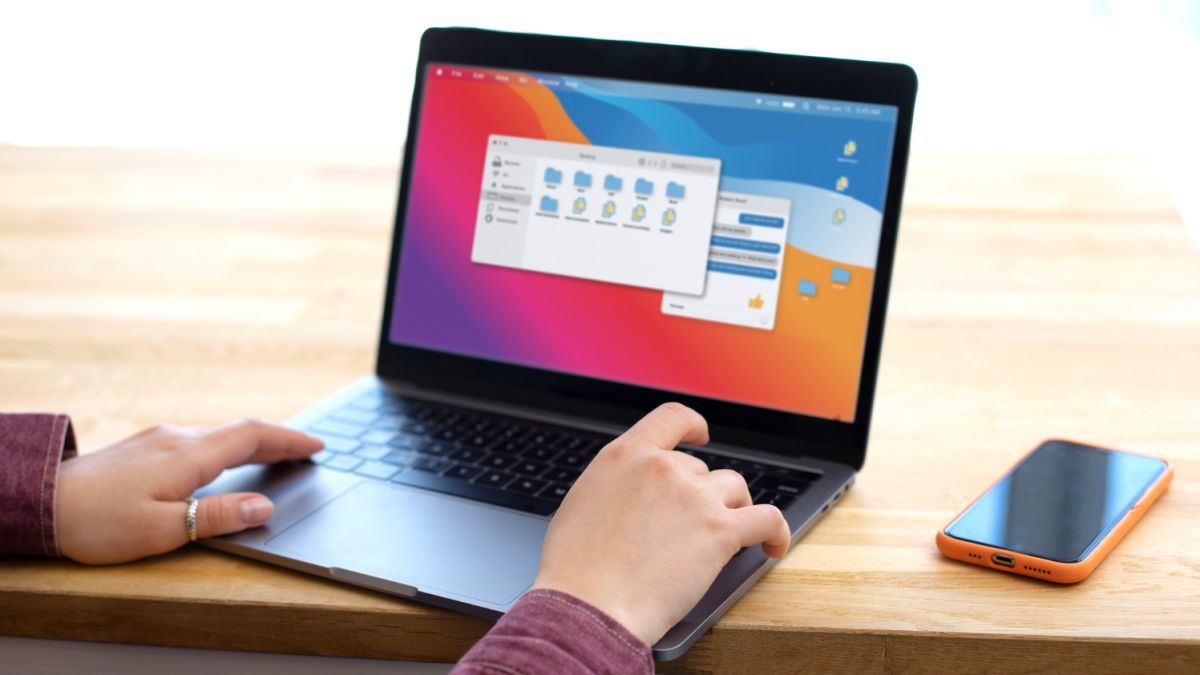

- Pengguna dapat menggabungkan berbagai dokumen PDF secara gratis melalui sepuluh layanan daring dan aplikasi seluler yang berbeda.
- Langkah umum penggabungan mencakup pengunggahan dokumen, pengaturan urutan halaman, serta pengunduhan hasil akhir ke perangkat masing-masing.
- Pengguna disarankan memperhatikan jumlah file, ukuran dokumen, dan tingkat kerahasiaan data sebelum memilih alat penggabungan.
Suara.com - Menggabungkan beberapa file PDF menjadi satu dokumen dapat memudahkan pekerjaan, terutama ketika kamu perlu mengirim berkas lamaran, mengumpulkan tugas, atau menyimpan dokumen penting dalam satu tempat.
Proses ini tidak harus dilakukan dengan aplikasi berbayar karena tersedia sejumlah layanan daring yang memungkinkan pengguna menyatukan PDF secara gratis melalui peramban.
Setiap layanan memiliki tampilan dan tahapan yang sedikit berbeda, tetapi umumnya pengguna hanya perlu mengunggah dokumen, mengatur susunannya, lalu menjalankan proses penggabungan.
Sebelum memilih alat yang akan digunakan, pastikan layanan tersebut sesuai dengan kebutuhan jumlah file, ukuran dokumen, serta tingkat kerahasiaan informasi yang tersimpan di dalamnya.
1. Menggabungkan PDF dengan PDFjoiner.com
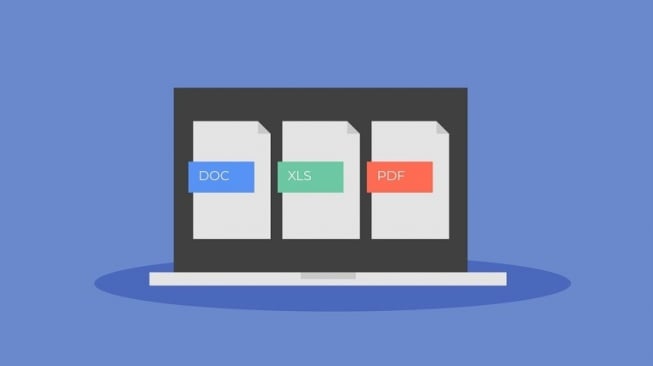
PDFjoiner.com dapat digunakan untuk menyatukan beberapa dokumen tanpa memasang aplikasi tambahan, dengan dukungan penggabungan hingga 20 file sekaligus.
Buka PDFjoiner.com melalui peramban, lalu pilih menu “Combine PDF” untuk memulai proses.
Unggah dokumen melalui tombol “Unggah File” atau seret file dari komputer ke area yang tersedia.
Setelah seluruh file masuk, atur urutannya sesuai susunan halaman yang diinginkan, kemudian klik tombol “Gabungkan” dan unduh hasilnya setelah proses selesai.
2. Menggabungkan PDF melalui Pdfmerge.com
Pdfmerge.com menyediakan antarmuka sederhana sehingga pengguna dapat menyatukan dokumen melalui beberapa langkah.

Kunjungi pdfmerge.com dan pastikan koneksi internet cukup stabil sebelum mengunggah file.
Klik “Choose File” untuk memilih dokumen PDF, lalu gunakan tombol “More Files” apabila jumlah file yang akan digabungkan lebih dari empat.
Setelah semua dokumen terpilih, klik “Merge Files” dan simpan file gabungan ke perangkat.
3. Menggabungkan PDF dengan Combinepdf.com
Combinepdf.com memungkinkan pengguna menggabungkan hingga 20 file PDF dalam satu proses, sehingga dapat membantu ketika dokumen yang perlu disatukan cukup banyak.
Buka combinepdf.com, kemudian unggah seluruh file yang ingin digabungkan.
Setelah proses unggah selesai, tekan tombol “Gabungkan” dan tunggu sampai layanan menyelesaikan pemrosesan.
File hasil penggabungan dapat diunduh secara otomatis, lalu disimpan di folder yang mudah ditemukan.
4. Menggabungkan PDF menggunakan iLovePDF
iLovePDF merupakan layanan pengelolaan PDF yang menyediakan fitur penggabungan sekaligus sejumlah fungsi lain untuk menangani dokumen.
Buka ilovepdf.com dan pilih menu “Gabungkan PDF” untuk masuk ke alat penggabungan.
Klik “Pilih file PDF” atau seret dokumen ke area unggah, kemudian tambahkan file lain melalui ikon plus jika diperlukan.
Susun urutan dokumen, lalu tekan “Gabungkan PDF” dan unduh hasilnya setelah proses selesai.
5. Menggabungkan PDF dengan PDF2Go
PDF2Go menyediakan alat untuk menggabungkan PDF serta fitur lain yang berkaitan dengan konversi dan penyuntingan dokumen.
Kunjungi pdf2go.com dan pilih menu “Gabungkan PDF”, kemudian unggah file melalui tombol “Pilih file-file” atau dengan menyeretnya ke area yang tersedia.
Periksa susunan dokumen dan hapus file yang keliru dengan mengeklik tanda silang pada file tersebut.
Pilih “Simpan Sebagai” untuk menentukan opsi keluaran, lalu klik “Simpan” guna mengunduh dokumen gabungan.
6. Menggabungkan PDF melalui PDF Candy
PDF Candy menyediakan fitur penggabungan dengan tampilan yang mudah dipahami, termasuk bagi pengguna yang baru pertama kali mengelola dokumen PDF secara daring.
Buka pdfcandy.com, pilih “Gabungkan PDF”, lalu unggah atau seret file ke kotak yang disediakan.
Atur urutan dokumen dengan menggeser file sesuai susunan yang dibutuhkan.
Klik tombol “Gabungkan File” dan unduh dokumen baru setelah proses penggabungan selesai.
7. Menggabungkan PDF menggunakan Smallpdf
Smallpdf menyediakan alat penggabungan PDF dengan pilihan untuk menyusun dokumen sebelum hasil akhir dibuat.
Kunjungi smallpdf.com dan pilih menu “Gabungkan PDF”, kemudian unggah file melalui tombol “Pilih File” atau dengan menyeret dokumen ke area unggah.
Pilih opsi untuk menyusun dan menggabungkan seluruh PDF, lalu atur urutannya serta tambahkan dokumen lain jika diperlukan.
Klik “Gabungkan PDF!” dan tunggu hingga file gabungan siap diunduh.
8. Menggabungkan PDF dengan Adobe Acrobat Online
Adobe menyediakan layanan penggabungan PDF secara daring yang dapat diakses melalui situs resminya.
Buka Adobe.com, masuk ke bagian “PDF & E-Signature”, lalu pilih fitur “Merge PDF”.
Klik “Select files” atau seret dokumen ke area yang tersedia, kemudian pilih file yang ingin disatukan.
Susun ulang urutan dokumen jika diperlukan, tekan “Merge files”, lalu unduh hasil penggabungan setelah proses selesai.
9. Menggabungkan PDF melalui PDF Compressor
Selain menyediakan fitur kompresi, PDF Compressor juga memiliki alat untuk menyatukan beberapa dokumen PDF.
Kunjungi pdfcompressor.com dan pilih menu “Merge PDF” yang tersedia di bagian atas halaman.
Unggah file melalui tombol “Select Files” atau seret dokumen ke area yang disediakan, kemudian atur susunannya.
Klik “Merge” untuk memulai proses dan pilih “Download” setelah file gabungan selesai dibuat.
10. Menggabungkan PDF dengan aplikasi PDFelement
PDFelement dapat menjadi pilihan bagi pengguna yang ingin menggabungkan dokumen melalui aplikasi di perangkat seluler.
Unduh dan pasang PDFelement melalui toko aplikasi resmi, lalu buka aplikasi dan pilih file PDF yang akan disatukan.
Masuk ke “Edit Mode”, pilih “Merge Documents”, kemudian tambahkan dokumen lain yang ingin digabungkan.
Tekan “Merge” dan tunggu prosesnya selesai, lalu pilih “Save” untuk menyimpan file gabungan.
Sebelum membagikan dokumen, buka hasil penggabungan dan periksa kembali urutan halaman, kelengkapan isi, serta keterbacaan teks agar tidak ada bagian penting yang terlewat.
Jika PDF berisi data pribadi atau informasi rahasia, perhatikan kebijakan privasi layanan yang digunakan dan pertimbangkan untuk mengolahnya secara lokal melalui aplikasi tepercaya.















 TERPOPULER
