










 REGIONAL:


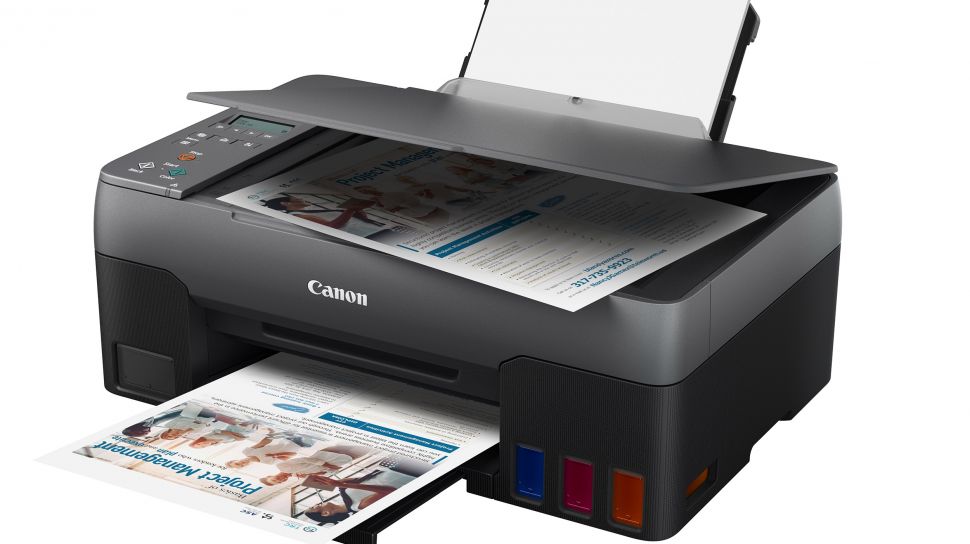
Suara.com - Sering cetak dokumen dan boros kertas? Mending print bolak-balik saja. Bagaimana cara print bolak-balik yang ringkas dan cepat?
Meminimalisir penggunaan kertas, sekarang ini, mungkin jadi satu langkah sederhana untuk membantu mengurangi penggunaan produk yang berasal dari kayu. Meski memang secara tidak langsung, namun upaya kecil seperti print bolak-balik bisa langkah yang efektif. Setidaknya, setengah dari kebutuhan kertas yang digunakan untuk mencetak bisa dihemat.
Mungkin Anda sekalian pernah mencoba menggunakan cara ini untuk menghemat kertas. Dengan melakukannya secara manual, Anda bisa mencetak pada satu sisi kertas, kemudian mengembalikannya ke printer dan mencetak halaman selanjutnya pada sisi kertas yang berbeda.
Well, sebenarnya ada cara yang lebih ringkas untuk melakukan hal ini lho!
Cara Print Bolak-Balik Otomatis
Terdapat cara otomatis untuk melakukan pencetakan dua sisi pada kertas yang sama. Namun demikian, cara ini hanya bisa bekerja pada printer yang menyediakan fitur duplex printing.
Fitur ini merupakan fitur bawaan yang tersedia dan bisa Anda manfaatkan. Caranya mudah.
- Buka dokumen yang akan Anda cetak, dan tekan tombol Ctrl dan P secara bersamaan untuk masuk ke opsi pencetakan.
- Cermati bagian panel yang terbuka, kemudian lihat pada bagian bawah Settings. Terdapat kolom Pages di sana bukan? Klik dropdown menu tersebut dan pilihlah Print on Both Sides.
- Setelah selesai, cetak dokumen seperti biasanya. Secara otomatis fitur duplex printing akan bekerja, dan mencetak dokumen yang sudah dibuka secara berurutan di kedua sisi kertas.
Sangat mudah bukan? Sekali lagi, dengan catatan printer yang Anda miliki memang sudah memiliki fitur bawaan tersebut.
Jadi Anda bisa mengoperasikan pencetakan dua sisi dengan otomatis tanpa harus memindahkan kertas secara manual.

Cara Print Bolak-Balik secara Manual
Pada beberapa mesin printer yang berusia cukup ‘senior’ mungkin fitur duplex printing belum tersedia.
Namun tak perlu cemas, Anda tetap bisa menerapkan cara print bolak-balik dengan metode manual dan sedikit memakan waktu. Begini caranya.
- Buka dokumen yang akan Anda cetak. Tekan Ctrl dan P secara bersamaan untuk masuk ke opsi pencetakan.
- Cermati panel yang terbuka dan lihat pada bagian bawah Settings, hampir sama dengan cara pertama tadi. Bedanya, kini Anda akan memilih opsi Manually Print on Both Sides.
- Setelah itu eksekusi perintah pencetakan. Setelah satu sisi kertas selesai dicetak, printer akan memberikan notifikasi untuk kembali memasukkan kertas ke area yang tersedia dengan posisi dibalik. Perhatikan posisi kertas dengan seksama dan masukkan kembali kertas dalam antrian tersebut.
- Printer akan membaca keberadaan kertas kemudian mencetak kembali halaman selanjutnya pada bagian kertas yang masih kosong tadi. Dan selesai.
Cukup mudah bukan? Catatan penting adalah untuk memperhatikan notifikasi yang ditampilkan pada layar mengenai posisi kertas yang harus dimasukkan kembali. Mungkin memerlukan satu atau dua kali percobaan agar Anda memahami benar posisinya.
Itu tadi cara print bolak-balik sederhana yang bisa Anda coba. Pastikan printer memiliki fitur duplex printing jika ingin otomatis, dan pastikan posisi kertas sudah benar jika ingin mencoba cara manual.
Kontributor : I Made Rendika Ardian
















 TERPOPULER