










 REGIONAL:



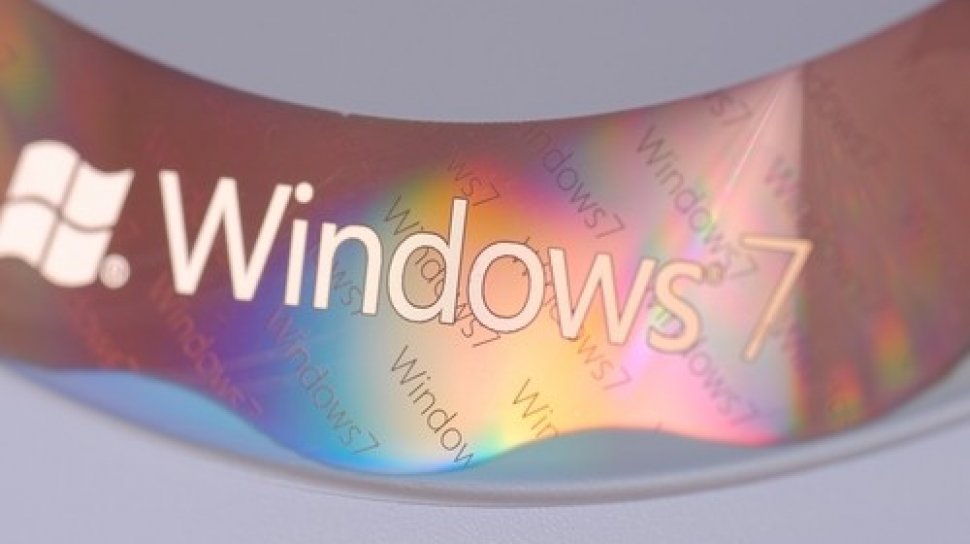
Suara.com - Mereka yang masih ngotot menggunakan sistem operasi Windows 7 mulai mengeluh mengalami masalah aneh pekan ini, demikian diwartakan ZDNet.
Beberapa pengguna Windows 7 melaporkan bahwa mereka menerima pesan berbunyi, "Anda tak lagi memiliki izin untuk mematikan komputer ini" setiap kali mereka akan menutup perangkatnya.
Sampai saat ini belum diketahui penyebab masalah tersebut. Microsoft, pemilik sistem operasi Windows 7, juga belum memberikan keterangan.
Seperti yang diwartakan sebelumnya, Microsoft per 14 Januari kemarin secara resmi menghentikan sokongan bagi sistem operasi lawas mereka, Windows 7. Kini para pengguna diminta untuk hijrah ke Windows 10.
Microsoft juga mewanti-wanti bahwa mereka yang masih setia menggunakan Windows 7 akan rentan terkena serangan virus serta program jahat alias malware.
Sepekan ini para pengguna Windows 7 yang masih setia itu berusaha mencari solusi agar bisa mematikan laptop atau komputer mereka dan untungnya saat ini ada setidaknya dua trik yang terbukti berhasil, setidaknya untuk sementara.
Berikut adalah langkah-langkanya:
Cara pertama diperoleh dari forum online Reddit dan lebih sederhana.
- Buat akun admin baru
- Log in ke akun admin baru tersebut
- Log in kembali ke akun pertama (atau akun utama0
- Matikan komputer secara normal
Cara kedua diperoleh dari perusahaan IT, Quick Heal dan beberapa pengguna mengaku berhasil saat mengikuti langkah-langkahnya.

- Tekan Windows + R untuk membukan fitur Run
- Ketik gpedit.msc lalu tekan Enter
- Di bagian Group Policy Editor Window masuk ke Computer Configuration > Windows Settings > Security Settings > Local Policies > Security Options
- Pada panel kanan Security Options, cari dan klik dua kali pada "User Account Control: Run all administrators in Admin Approval Mode."
- Ketika window baru terbuka, pilih Enable
- Buka kembali window Run, lalu ketik "gpupdate /force" dan tekan Enter.
- Restart atau matikan komputer Anda dengan normal.
Cara kedua ini diklaim memberikan solusi permanen ketimbang cara pertama yang harus diulang setiap kali Anda mematikan komputer.






















 TERPOPULER


