


Suara.com - Skripsi merupakan tantangan atau "rintangan" terakhir bagi mahasiwa saat ingin lulus dan menjadi sarjana dari perguruan tinggi. Sebagian dari kita sering dibuat pusing mengenai cara menghilangkan garis di bawah kalimat pada Microsoft Word.
Saat skripsi, garis-garis berwarna biru, hijau, atau merah di bawah kalimat biasanya sangat mengganggu.
Bagaimana tidak, banyaknya kalimat yang begitu runtut akan tambah membingungkan apabila terdapat garis-garis di bawahnya.
Beruntung, salah satu pengguna akun TikTok bernama @jalsrich mengunggah tips berharga sehingga kita bisa terbantu saat mengerjakan skripsi.
Akun fanspage Instagram bernama @Dagelan mengunggah ulang video TikTok dari @jalsrich sehingga postingan makin viral.
Di video aslinya, tips dari @jalsrich telah mendapatkan lebih dari 1700 Like dan dibagikan lebih dari 130 kali.
Sebenarnya, cara yang dibagikan dari @jalsrich merupakan cara untuk menghilangkan fitur auto correct atau check spelling yang ada di Microsoft Word.
Untuk menghilangkan garis-garis di bawah kalimat atau fitur auto correct, maka kita harus melakukan blok terlebih dahulu pada semua teks.
Setelah diblok, maka kamu harus melakukan klik menu Language di bagian bawah. Biasanya menu tersebut tertulis dengan English (U.S.).

Apabila menu Language tidak muncul, maka kamu harus klik kanan pada taskbar dan pastikan menu Language tercentang.
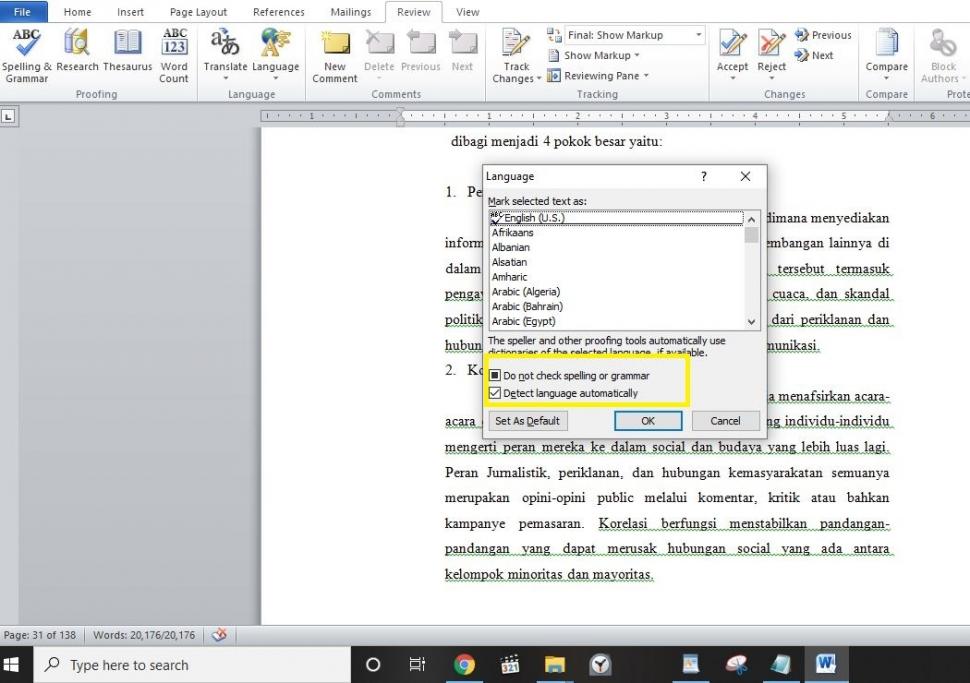
Setelah berada pada menu Language, maka kamu harus melakukan centang atau klik pada tulisan "Do not check spelling or grammar" dan klik "OK".
Ketika sudah dicentang, maka garis di bawah kalimat akan menghilang sehingga kamu tak pusing lagi.
Pada beberapa kasus, terdapat taskbar atau menu Language yang tidak muncul di bagian bawah.
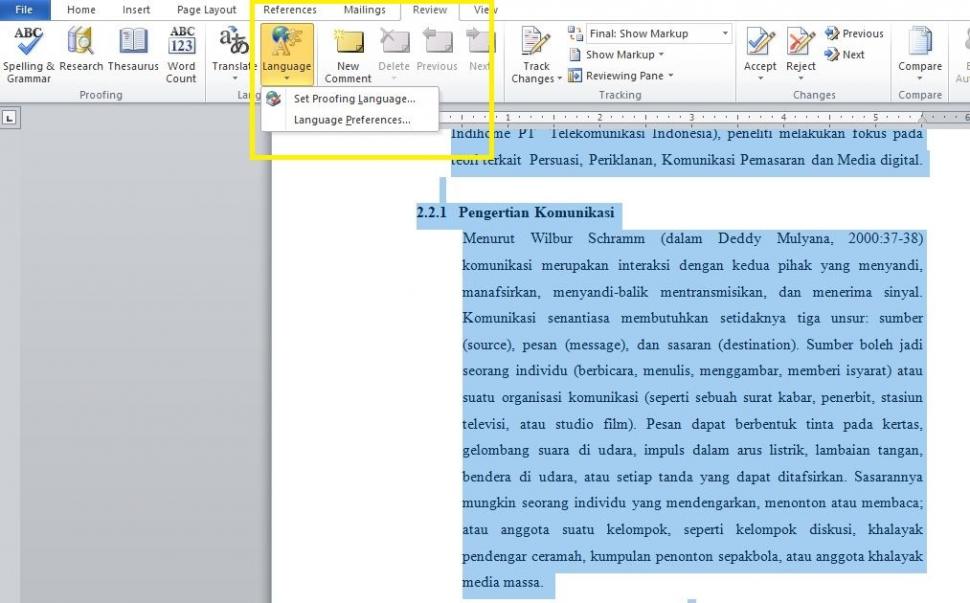
Jika tidak muncul, maka kamu harus mencarinya secara manual. Pada Microsoft Word 2010 ke atas, maka kamu bisa mengunjungi menu Review (antara menu Mailings dan View).
Klik Language > Set Proofing Language > kemudian centang bagian "Do not check spelling or grammar" > Klik OK.










 TERPOPULER





