

Cara Menjumlahkan Kolom di Microsoft Excel

Ririn Indriani | Lintang Siltya Utami | Suara.com

Sabtu, 11 Juli 2020 | 10:05 WIB
Cara Menjumlahkan Kolom di Microsoft Excel
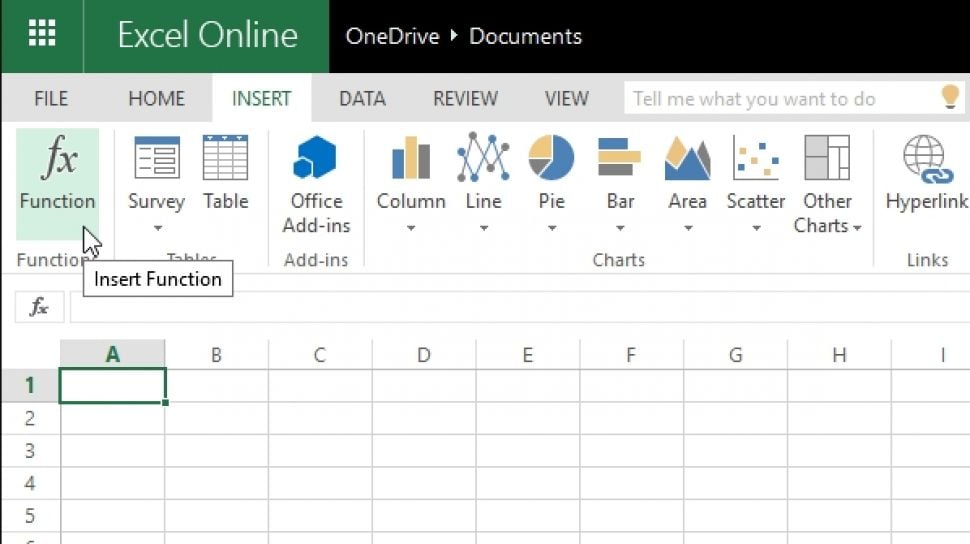
Ilustrasi Microsoft Excel

Suara.com - Microsoft Excel merupakan program pengolah data yang dapat diandalkan karena dapat melakukan berbagai tugas, salah satunya menjumlah data dalam kolom. Ada beberapa cara menjumlahkan kolom di Microsoft Excel dengan mudah yang dapat diikuti oleh pengguna.

Dilansir dari Android Authority, berikut cara menjumlahkan kolom di Microsoft Excel:

1. Metode pertama
Cara termudah untuk menjumlahkan kolom adalah dengan mengklik huruf di bagian atas kolom. Pengguna akan melihat bilah di kanan bawah spreadsheet berubah dan salah satu nilai yang akan ditampilkan adalah jumlahnya.

2. Metode kedua
Cara kedua untuk menjumlahkan kolom adalah dengan menggunakan fitur AutoSum. Ini lebih mudah untuk menyimpan data daripada metode pertama.

Untuk menggunakan fitur AutoSum, pilih sel di bawah kolom yang ingin dijumlahkan > navigasikan ke tab Home dan temukan grup Editing > klik pada fungsi AutoSum > tekan Enter untuk melihat jumlah.

3. Metode ketiga
Pengguna juga dapat menggunakan fungsi Sum secara manual. Ini adalah metode yang lebih mudah jika pengguna hanya ingin menambahkan beberapa sel di kolom.

Untuk menggunakan rumus Sum secara manual, pilih sel tempat munculnya jumlah > tuliskan rumus =SUM( > pengguna dapat memasukkan sel secara manual dan memisahkannya dalam rumus dengan tanda koma atau menyorot rentang sel yang dibagi oleh titik dua.

Setelah memilih sel yang ingin dijumlahkan, tutup tanda kurung. Kemudian tekan enter untuk melihat jumlahnya.

4. Metode keempat
Cara terakhir ini untuk menjumlahkan kolom dalam Excel paling mudah jika pengguna berencana untuk menyajikan data. Pertama, sorot kolom dan tekan Ctrl+T pada keyboard untuk memformat rentang sel ke dalam Tabel Excel.

Pengguna akan melihat tab Design muncul > buka tab dan centang kotak Total Row > baris baru akan muncul di akhir tabel pengguna dengan nilai di akhir setiap kolom. Pilih sel di dasar kolom yang ingin pengguna jumlah untuk memunculkan menu dropdown > Buka menu dropdown dan pilih opsi SUum untuk melihat hasil total.

Beberapa metode di atas merupakan cara menjumlahkan kolom di Microsoft Excel yang bisa dilakukan pengguna dengan muda


Cari Tahu

Kumpulan Kuis Menarik

KUIS: Kepribadian Kamu Mirip Kue Lebaran Apa, Sih?
Ikuti Kuisnya ➔
Kuis Love Language 2026: Kenali Bahasa Cintamu agar Hubungan Makin Klik dan Minim Drama!
Ikuti Kuisnya ➔
KUIS: THR Kamu Cocok Buat Beli HP Apa? Cek Rekomendasinya
Ikuti Kuisnya ➔
Kuis Mudik Naik Motor 2026: Uji Kesiapan Anda Sebelum Pulang Kampung
Ikuti Kuisnya ➔
Kuis Geografi Indonesia Sejauh Mana Anda Mengenal Peta Nusantara?
Ikuti Kuisnya ➔
KUIS: THR Sudah Cair? Ungkap Karakter Asli Keuangan Kamu
Ikuti Kuisnya ➔
KUIS: Pecahkan 10 Kasus Misterius Ini, Kamu Detektif atau Cuma Amatir?
Ikuti Kuisnya ➔
SIMULASI TKA SD: 15 Soal Matematika Materi Pecahan Senilai Beserta Kunci Jawaban dan Pembahasan
Ikuti Kuisnya ➔
Simulasi TKA: 30 Soal Bahasa Indonesia Kelas 6 SD Beserta Pembahasan
Ikuti Kuisnya ➔
KUIS: Berapa Life Path Number Kamu? Hitung Sekarang dan Lihat Rahasia Kepribadianmu
Ikuti Kuisnya ➔
Simulasi TKA: 15 Soal Bahasa Indonesia Kelas 6 SD Materi Teks Informasi Lengkap Kunci Jawaban
Ikuti Kuisnya ➔

Komentar

Terkait

Keren... Lelaki Jepang Ini Gambar Anime dengan Microsoft Excel

Keren... Lelaki Jepang Ini Gambar Anime dengan Microsoft Excel

Tekno | Selasa, 12 Juni 2018 | 08:47 WIB

Keren, Kakek Ini Bikin Lukisan Indah dengan Microsoft Excel

Keren, Kakek Ini Bikin Lukisan Indah dengan Microsoft Excel

Tekno | Minggu, 03 Desember 2017 | 22:49 WIB

Remaja 17 Tahun Menangi Kompetisi Microsoft Excel Internasional

Remaja 17 Tahun Menangi Kompetisi Microsoft Excel Internasional

Tekno | Senin, 14 Agustus 2017 | 11:23 WIB

Terkini

35 Ucapan Minal Aidzin Walfaidzin Mohon Maaf Lahir dan Batin untuk Grup WhatsApp

35 Ucapan Minal Aidzin Walfaidzin Mohon Maaf Lahir dan Batin untuk Grup WhatsApp

Tekno | Sabtu, 21 Maret 2026 | 09:52 WIB

56 Kode Redeem FF Max Terbaru 21 Maret 2026, Kesempatan Raih hingga 999 Diamond!

56 Kode Redeem FF Max Terbaru 21 Maret 2026, Kesempatan Raih hingga 999 Diamond!

Tekno | Sabtu, 21 Maret 2026 | 08:36 WIB

15 Template Balasan WhatsApp Ucapan Lebaran 2026, Siap Kirim untuk Berbagai Situasi

15 Template Balasan WhatsApp Ucapan Lebaran 2026, Siap Kirim untuk Berbagai Situasi

Tekno | Sabtu, 21 Maret 2026 | 08:33 WIB

36 Kode Redeem FC Mobile Terbaru 21 Maret 2026, Klaim Hadiah Spesial Lebaran Gratis!

36 Kode Redeem FC Mobile Terbaru 21 Maret 2026, Klaim Hadiah Spesial Lebaran Gratis!

Tekno | Sabtu, 21 Maret 2026 | 08:07 WIB

Terpopuler: 7 HP Paling Murah untuk Idulfitri, Cara Atasi Sinyal Lemot saat Lebaran

Terpopuler: 7 HP Paling Murah untuk Idulfitri, Cara Atasi Sinyal Lemot saat Lebaran

Tekno | Sabtu, 21 Maret 2026 | 07:05 WIB

53 Kode Redeem FF 20 Maret 2026 untuk Klaim SG2 Lumut dan Bundle Joker

53 Kode Redeem FF 20 Maret 2026 untuk Klaim SG2 Lumut dan Bundle Joker

Tekno | Jum'at, 20 Maret 2026 | 19:30 WIB

9 HP Gaming Terjangkau Rekomendasi David GadgetIn Buat Lebaran 2026, Performa Kencang!

9 HP Gaming Terjangkau Rekomendasi David GadgetIn Buat Lebaran 2026, Performa Kencang!

Tekno | Jum'at, 20 Maret 2026 | 15:04 WIB

Spesifikasi PC Crimson Desert, Game Aksi Open World Terbaru dengan Aksi Brutal

Spesifikasi PC Crimson Desert, Game Aksi Open World Terbaru dengan Aksi Brutal

Tekno | Jum'at, 20 Maret 2026 | 15:03 WIB

Kenapa Sinyal Internet Lemot saat Lebaran? Begini 5 Cara Mengatasinya

Kenapa Sinyal Internet Lemot saat Lebaran? Begini 5 Cara Mengatasinya

Tekno | Jum'at, 20 Maret 2026 | 12:10 WIB

10 Cara Merapikan Kabel dan Charger agar Tidak Ruwet

10 Cara Merapikan Kabel dan Charger agar Tidak Ruwet

Tekno | Jum'at, 20 Maret 2026 | 12:07 WIB