










 REGIONAL:





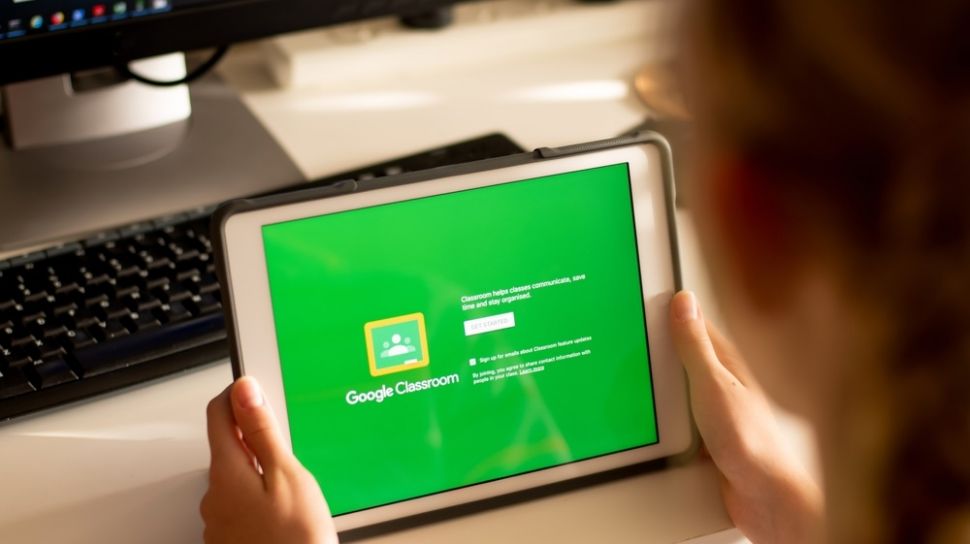
Suara.com - Google Classroom menjadi platform paling populer yang digunakan para guru saat ini untuk membuat kelas dan berbagi tugas, mengingat sekarang pendidikan perlahan beralih menggunakan sistem daring di tengah pandemi Covid-19. Dengan Google Classroom, murid dapat mengirimkan tugas secara langsung, melihat nilai, memeriksa komentar kelas, hingga terlibat dalam diskusi.
Para murid bisa menggunakan Google Classroom dari web maupun platform seluler. Dilansir dari Guiding Tech, Selasa (21/7/2020), berikut lima tips dan trik Google Classroom yang akan mempermudah murid:
1. Menambahkan komentar kelas pada tugas
Google Classroom memungkinkan murid untuk mengomentari tugas di kelas. Murid mungkin tidak ingin terlibat dalam diskusi umum kecuali yang membahas tugas yang diberikan.
Untuk menambahkan komentar kelas pada tugas, buka menu Kelas (Class) > Pekerjaan Kelas ( Classwork) > pilih tugas apa saja > Lihat tugas (View assignment) dan tambahkan komentar. Komentar itu akan terlihat oleh seluruh anggota kelas.
2. Gunakan aplikasi Google untuk mengirim tugas
Google Classroom telah mengintegrasikan aplikasi dan layanan Google lainnya. Murid dapat menggunakan Video YouTube, file Google Documents, file Google Sheets, atau bahkan file Google Drawing untuk mengirimkan tugas.
Buka Kelas (Class) > Ruang Kelas (Classroom) > Buka tugas (Open an assignment) dan ketuk tambahkan (add) atau buat (create) di bawah menu Your work. Ini akan membuka menu sliding dengan opsi untuk menambahkan file dari berbagai sumber, seperti Google Drive, tautan langsung, lampirkan file, dan murid bahkan dapat membuat dokumen baru.
3. Unsubmit tugas

Jika murid salah mengirimkan tugas yang salah secara tidak sengaja, murid dalam melakukan unsubmit tugas. Klik pada tugas yang telah dikirimkan dan tombol Unsubmit akan muncul untuk membatalkan pengiriman.
4. Melihat detail tugas
Setiap murid pasti ingin mengetahui detail tugas yang diberikan, seperti apa yang ditugaskan dan tenggat waktu yang diberikan.
![Google Classroom. [Shutterstock]](https://media.suara.com/pictures/653x366/2020/07/21/74152-google-classroom.jpg)
Murid dapat mengakses Kelas (Class) > Pekerjaan Kelas (Classwork) > Lihat Tugas Anda (View Your Work) dan di sini murid dapat melihat semua tugas yang diberikan dengan judul, tenggat waktu, hingga file terlampir.
5. Menambah komentar pribadi
Jika murid tidak menyukai komentar kelas yang dapat dilihat semua orang atau tidak ingin terlibat dalam diskusi umum karena akan terlihat oleh semua pengguna di kelas, murid dapat menggunakan fitur komentar pribadi di Google Classroom untuk berbicara dengan guru secara langsung. Diskusi itu tetap bersifat pribadi dan tidak terlihat oleh seluruh kelas.
Buka Kelas (Class) > buka Tugas kelas (Classwork) > Lihat tugas (View assignment) dan murid akan melihat bagian Komentar Pribadi (Private comments) di sisi kanan. Gunakan fitur itu untuk mendiskusikan hal-hal tentang proyek atau tugas dengan guru secara pribadi.
Langkah-langkah di atas merupakan tips dan trik Google Classroom yang dapat membantu murid menggunakan platform Classroom dan menavigasinya dengan mudah.

















 TERPOPULER