










 REGIONAL:




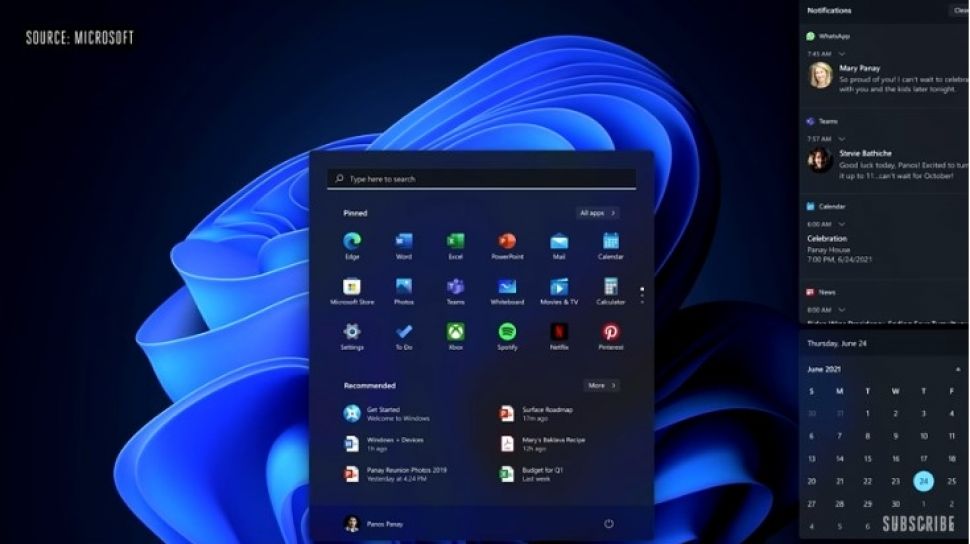
Suara.com - Microsoft kabarnya akan mengumumkan sistem operasi terbaru pengganti Windows 10 yang sudah menemani kita selama kurang lebih 6 tahun. Sistem operasi terbaru yang akan diperkenalkan tersebut adalah Windows 11.
Kabarnya OS ini akan diprekenalkan pada 24 Juli 2021 seperti penjelasan resmi melalui akun Twitter Windows.
Tentunya Windows 11 hadir dengan tampilan yang baru dan lebih segar jika dibandingkan dengan Windows 10. Salah satu hal yang menjadi pembeda antara Windows 11 dengan Windows 10 adalah logonya.
Bagi Anda yang pertama kali melihat Windows 11, pasti akan langsung melihat bahwa logonya memang baru.
Logo pada Windows 11 berwarna kebiruan dan sudah mendukung berbagai tema bawaan, termasuk juga dark mode atau mode gelap. Selain itu, OS terbaru ini juga hadir dengan ikon, bentuk, serta font baru.
Banyak orang yang kemudian penasaran ingin segera memiliki Windows 11. Meskipun OS ini belum resmi diperkenalkan, nyatanya banyak situs yang menawarkan link download Windows 11.
Bagaimana Cara Install Windows 11
Jika Anda penasaran dan ingin menginstall Windows 11, Anda perlu mengikuti penjelasan kami berikut ini. Namun perlu diperhatikan bahwa OS Windows 11 beredar sekarang masih belum resmi karena memang Microsoft baru akan memperkenalkan pada 24 Juli 2021.
Namun sekilas OS yang Anda download di sebuah website tersebut memiliki tampilan yang tidak jauh berbeda dengan yang asli dari Microsoft.

- Ini Cara Instal Windows 11 Secara Gratis
Baca Juga
Lalu bagaimana cara install Windows 11? Informasi selengkapnya tentang bagaimana cara instalasi sistem operasi terbaru ini bisa Anda simak pada penjelasan berikut.
Namun sebenarnya proses instalasinya tidak jauh berbeda ketika Anda menginstall OS Windows sebelumnya baik Windows 7, 8, maupun 10. Mungkin yang berubah adalah ikon atau beberapa keterangan yang sebenarnya memiliki maksud yang sama.
Persiapan Sebelum Instalasi Windows 11
- Seperti biasa, sebelum Anda menginstall Windows 11 maka Anda harus mengunduh OS-nya
- Kemudian siapkan aplikasi untuk membuat bootable pada flashdisk. Misalnya Rufus
- Masukkan flashdisk ke komputer
- Buka aplikasi Rufus
- Pilih Select dan temukan file ISO Windows 11 yang sudah Anda download
- Anda harus menyesuaikan tipe partisinya. Silakan mengecek pada This PC – Manage – Disk Management dan pilih jenis hardisk mana yang akan menjadi tempat instalasi Windows 11. Klik kanan pada hardisk tersebut kemudian pilih Properties. Masuk ke tab Volume dan Anda bisa melihat jenis partisinya
- Kemudian pada aplikasi Rufus, Anda klik Start
- OK
- Tunggu sampai proses pembuatan bootable selesai
Proses Instalasi Windows 11
- Pastikan komputer atau laptop Anda booting dari flashdik yang sudah bootable
- Kemudian Anda pilih Bahasa dan juga Pengaturan Waktu, lalu klik Next
- Anda tinggal mencentang pada persetujuan Windows 11 dan Microsoft Software Licence. Kemudian klik Next
- Tentukan Region atau Country sesuai dengan negara Anda yaitu Indonesia
- Silakan memilih Keyboard Input Method atau Keyboard Layout berdasarkan bahasa yang Anda gunakan. Kemudian pilih Yes
- Selanjutnya, pilih Set Up For Personal Use dan klik Next
- Sekarang silakan menambahkan akun Microsoft Anda. Bagi yang belum punya, Anda bisa membuatnya dengan memilih Create one (ini memerlukan koneksi internet). Namun jika Anda menggunakan akun offline, silakan memilih Sign-in options
- Silakan klik Offline Account
- Jika Anda masih diminta untuk menggunakan akun online, namun Anda bisa tetap menggunakan akun offline
- Klik Limited experience
- Pada tampilan Who’s going to use this device, Anda harus mengisinya dengan nama Anda atau bisa nama siapa saja sesuai yang Anda inginkan
- Anda juga bisa mengisi password pada kolom yang tersedia. Kami menyarankan agar Anda mengisi password yang mudah diingat namun tidak mudah ditebak oleh orang lain. Lalu klik Next
- Silakan masukkan kata sandi yang baru Anda buat tersebut sebagai konfirmasi
- Pilih Confirm your password
- Untuk mengantisipasi Anda lupa password, pada tampilan Now add security questions maka silakan memilih 3 pertanyaan serta jawabannya.
- Kemudian silakan memilih pengaturan privasi (Choose privacy setting for device). Adapun untuk opsi yang tersedia yaitu:
Location, Microsoft ingin mengetahui lokasi Anda
Inking & typing
Find my device (bermanfaat ketika perangkat terkoneksi dengan akun)
Diganostic data (memberitahu Microsoft jika Anda mengunjungi situs ZZZ)
Tailored experience
Advertising ide - Sekarang Windows 11 sudah siap digunakan













 TERPOPULER


