










 REGIONAL:




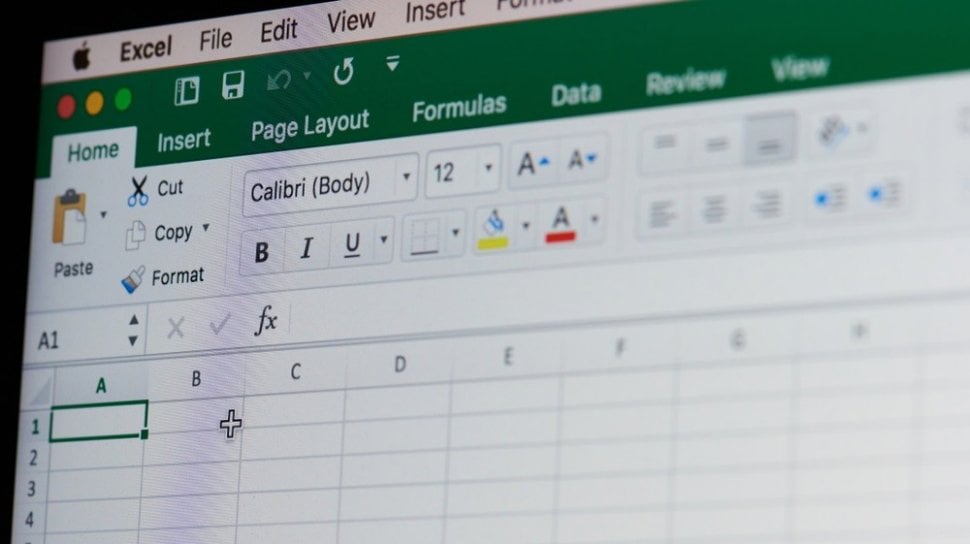
Suara.com - Langkah mudah cara mengunci kolom di Microsoft Excel ini bisa Anda gunakan untuk pengolahan data yang jumlahnya banyak sehingga perlu membekukan beberapa baris atau kolom saat di scroll.
Fungsi data mengunci atau membekukan kolom dalam Microsoft Excel ini berguna saat Anda menggulirkan atau scroll di area kerja lain agar tetap terlihat.
Istilah mengunci kolom atau baris ini biasa disebut dengan Freeze / membekukan, lalu bagaimana caranya ? Silahkan ikuti panduannya berikut ini.
- Masuk ke tab Tampilan,
- Pilih Bekukan Panel untuk mengunci baris dan kolom di tempatnya
- Atau pilih Pisahkan panel untuk membuat jendela terpisah dari lembar kerja yang sama
Membekukan baris atau kolom
Anda bisa membekukan atau mengunci baris atau kolom pertama saja atau kolom / baris yang Anda inginkan saja, caranya sebagai berikut.
Membekukan kolom pertama
- Pilih Tap Tampilkan
- Pilih Tab Bekukan Panel
- Selanjutnya pilih Bekukan Kolom Pertama.
Maka secara otomatis kolom pertama akan terkunci ketika Anda menggulirkan area kerja.
Untuk melihat apakah sudah terkunci akan muncul garis samar di antara Kolom A dan B memperlihatkan bahwa kolom pertama dibekukan.
Membekukan dua kolom pertama

Jika Anda ingin membekukan dua kolom pertama saja maka caranya pun sangat mudah sebagai berikut:
- Letakan kursor dengan memilih kolom ketiga.
- Pilih Tab Tampilan
- Selanjutnya pilih Bekukan Panel
- Kemudian Bekukan Panel.
Membekukan kolom dan baris
Jika Anda ingin membukan kolom dan baris pun juga dapat melakukan hal yang sama dengan cara berikut ini:
- Pilih sel di bawah baris dan di sebelah kanan kolom yang ingin dipertahankan agar tetap terlihat saat menggulir.
- Pilih Tampilan
- Pilih Bekukan Panel
- Kemudian pilih Bekukan Panel.
Cara mencairkan baris atau kolom dalam Microsoft Excel
Selanjutnya bagaimana jika ingin mengembalikan kolom atau baris yang terkunci agar seperti semula ? Bisa ikuti cara berikut ini.
- Di tab Tampilan
- Muncul Jendela
- Lalu Lepaskan Panel.
Mudah bukan cara mengunci kolom maupun baris dengan beberapa langkah saja, kini Anda bisa mulai untuk memanfaatkannya ketika harus berurusan dengan data yang cukup banyak. (HiTekno.com/ Jeffry francisco).

















 TERPOPULER