










 REGIONAL:





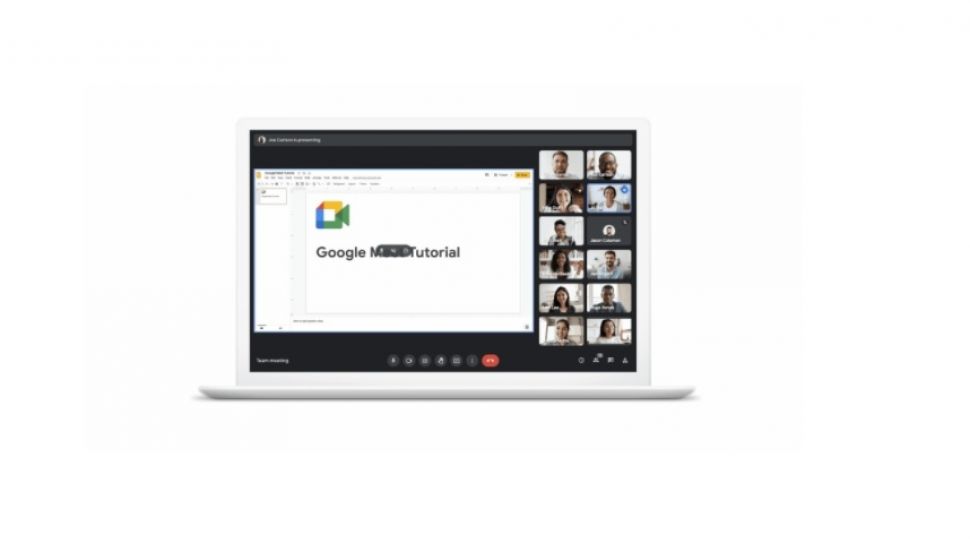
5. Berikan akses untuk izin mikrofon dan kamera
Cara menggunakan Google Meet di Laptop yang selanjutnya adalah melakukan setting pada mikrofon dan kamera. Anda bisa melakukan cek pada kamera atau mikrofon jika memang sudah sesuai dengan settingan. Tanpa memberikan izin atau akses pada kedua bagian ini maka meeting tidak akan bisa berlangsung secara optimal.
Cara memulai Google Meet
1. Klik join now atau present
Untuk Anda yang menjadi host saat meeting maka bisa menekan tombol present. Artinya, Anda bisa memulai untuk melakukan meeting dan mengundang peserta lainnya. Bagikan link kemudian password untuk join meeting kepada peserta meeting lainnya.
Menu join now adalah cara menggunakan Google Meet di Laptop untuk bergabung dengan meeting yang telah dibuat atau berlangsung. Anda akan mendapatkan link kemudian password untuk melakukan meeting. Ketika bergabung Anda akan berada dalam room dan bisa melakukan percakapan secara langsung.
2. Berikan link untuk join pada peserta lain
Jika Anda menjadi host dalam meeting maka bisa membagikan link kepada peserta lainnya. Secara langsung peserta akan masuk ke dalam room yang dibuat dan hanya perlu memasukan password.
Tips menggunakan Google Meet

![Google Meet. [Google]](https://media.suara.com/pictures/653x366/2020/09/30/57311-google-meet.jpg)
1. Pastikan koneksi jaringan yang Anda lancar
Hal penting yang wajib Anda lakukan adalah memastikan Anda memiliki koneksi internet yang lancar karena Google Meet memakan konsumsi data yang lumayan besar. Agar saat melakukan video antarmuka tidak terjadi lag, dan komunikasi pun tetap berjalan dengan baik coba gunakan WiFi bukan mobile network.
2. Carilah tempat yang tidak ramai
Perhatikan lingkungan sekitar Anda ketika akan memulai video call. Jangan memilih tempat yang ramai, cobalah untuk jauh dari kebisingan, misalnya saja di kamar. Jika memang sulit mencari tempat tersebut, solusinya Anda bisa gunakan headset agar tetap mendengar lawan bicara Anda saat menggunakan Google Meet.
3. Aktifkan fitur teks
Meski keunggulan dari Google Meet ini adalah video conference, Anda juga bisa mengetik pesan saat conference call itu berlangsung. Bukan hanya itu, fitur teks otomatis Meet juga berfungsi untuk menampilkan teks secara real-time (seperti subtitle di TV). Cukup dengan melihat di bagian bawah jendela Meet, aktifkan teks atau menonaktifkan teks.
4. Tampilkan presentasi secara realtime
Berbeda dengan aplikasi video conference lainnya, Google Meet bisa menampilkan presentasi secara langsung saat Anda sedang melakukan video conference. Caranya, lihat di pojok kanan bawah pada layar Google Meet, pilih “Presentasikan sekarang”. Anda memiliki pilihan untuk hanya menampilkan bagian yang ingin ditampilkan, presentasikan satu jendela saja.
Itulah cara menggunakan Google Meet di laptop secara gratis dan mudah. Selamat mencoba! [HiTekno.com/ Afifah Cinthia Pasha].

















 TERPOPULER


