










 REGIONAL:




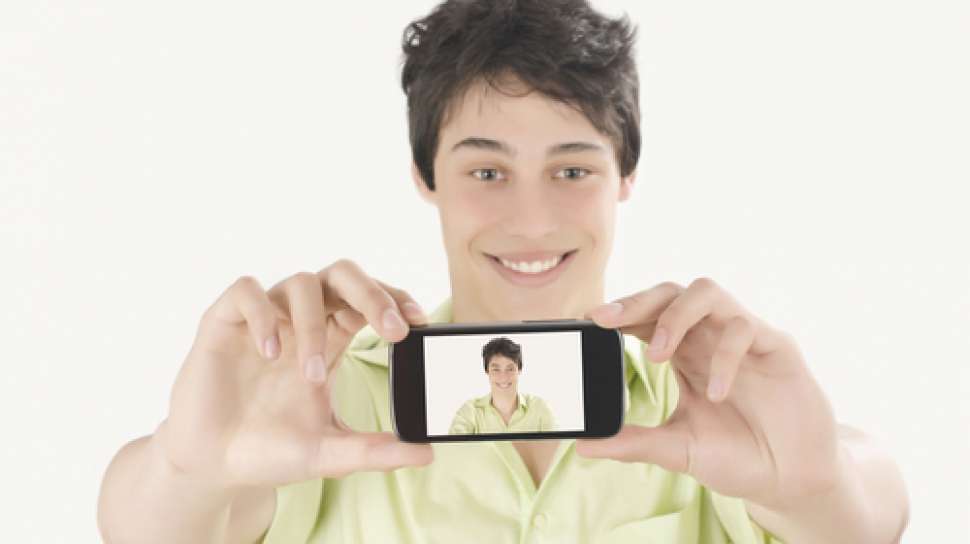
Suara.com - Bagaimana cara menjadikan kamera HP sebagai webcam untuk laptop atau PC? Cek berikut ini yang bisa dilakukan.
Tim Hitekno.com telah merangkum tiga cara menghubungkan kamera HP ke laptop sebagai webcam dengan mudah
Seperti diketahui, perkembangan teknologi menuntut manusia bisa melakukan hal yang bermacam-macam.
Salah satunya adalah menyiasati kamera lapotop yang bisanya memang hanya memiliki resolusi rendah.
Zoom yang merupakan aktivitas baru di era pandemi membuat banyak orang mencari cara agar proses zoom meeting mereka bisa menghasilkan gambar yang jernih.
Salah satu yang bisa dilakukan adalah dengan memanfaatkan kamera HP. Akan tetapi belum banyak yang tahu bagaimana cara menghubungkan kamera HP ke laptop sebagai webcam.
Namun Anda tidak perlu khawatir, tim Hitekno.com telah merangkumnya khusus buat Anda cara menjadikan kamera HP sebagai webcam.
Menggunakan aplikasi Droid Cam
Salah satu cara yang paling banyak dilakukan adalah meminta bantuan dari aplikasi pihak ketiga, Droid Cam.

Caranya:
- Download aplikasi Droid Cam di ponsel Anda.
- Aktifkan mode USB Debugging pada smartphone.
- Hubungkan smartphone ke komputer melalui USB dan biarkan komputer menginstal driver yang diperlukan.
- Download dan install Dev47apps client pada PC Windows milikmu.
- Buka DroidCam Client, dan pilih ikon USB. Kemudian, klik Start untuk mengaktifkan kamera HP sebagai Webcam.
- Kamera sudah bisa digunakan.
Menmanfaatkan aplikasi iVcam
Aplikasi yang satu ini juga bisa Anda manfaatkan. Bahkan, banyak ulasan yang mengatakan iVcam menghasilkan hasil video yang lebih baik ketimbang aplikasi lainnya.
Caranya:
- Pertama-tama, download iVcam
- Install, lalu jalankan aplikasi iVCam di HP dan PC.
- Hubungkan laptop/PC dan HPmu dalam jaringan Wi-Fi yang sama.
- Pilih perangkat HP-mu lewat software iVCam di PC.
- HP-mu sudah berhasil terdeteksi sebagai webcam PC dan bisa digunakan untuk Zoom, Google Meet, maupun aplikasi yang membutuhkan webcam lainnya.
Menggunakan aplikasi Mobiola
Mobiola juga banyak dimanfaatkan untuk menghubungkan kamera HP ke laptop untuk webcam.
Caranya:
- Download aplikasi Mobiola WebCamera di URL mobiola.com dan install di laptop dan iPhone/iPad milikmu.
- Buka aplikasi Mobiola yang terinstal di laptop, lalu atur ke mode Bluetooth.
- Lakukan juga hal yang sama pada aplikasi Mobiola di HP.
- Pilih nama bluetooth yang sesuai pada laptop/PC, kemudian klik Start untuk memulainya.
Itulah beberapa cara menjadikan kamera HP sebagai webcam untuk laptop dan PC. Selamat mencoba ya. [HiTekno.com/ Damai Lestari]













 TERPOPULER