










 REGIONAL:




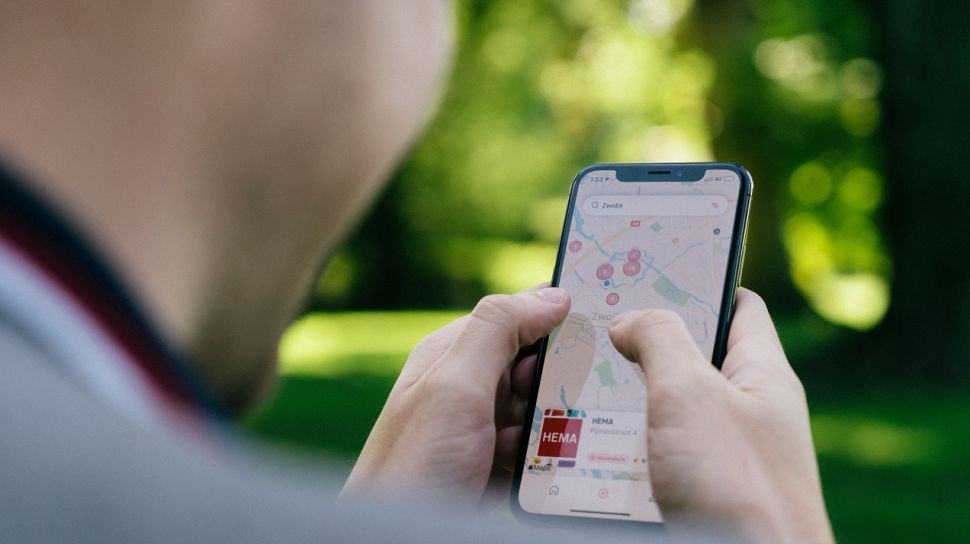
Suara.com - Masalah Google Maps yang error biasanya tidak bisa dibuka, tidak jalan, maupun tidak akurat. Cara memperbaiki Google Maps yang error cukup mudah.
Ada beberapa faktor yang menyebabkan kondisi ini terjadi. Bisa karena menu akurasi lokasi yang tidak diaktifkan. Atau aplikasi yang dipasang adalah versi lawas, sehingga banyak bug dan kerusakan pada program yang masih ditemui.
Jika mengalami masalah Google Maps yang error tak perlu khawatir. Berikut cara memperbaiki Google Maps yang error seperti rangkuman HiTekno.com, jaringan Suara.com:
![Fitur baru Google Maps, Toll Prices. [Google]](https://media.suara.com/pictures/653x366/2022/04/07/54697-fitur-baru-google-maps.jpg)
Cara Memperbaiki Google Maps yang Error Lewat Akurasi Lokasi
• Masuk ke aplikasi Pengaturan
• Usap layar lalu ketuk menu Lokasi
• Ketuk menu Akurasi Lokasi Google
• Terakhir, geser toggle yang terletak di samping menu Tingkatkan Keakuratan Lokasi untuk mengaktifkannya.
Cara Memperbaiki Google Maps yang Error dengan Membersihkan Data
• Buka aplikasi Setelan pada smartphone
• Ketuk menu Aplikasi & Pemberitahuan
• Pilih aplikasi Maps yang muncul di layar. Jika masih tidak melihatnya, ketuk menu Lihat Semua Aplikasi
• Pada layar, terlihat sejumlah menu baru. Ketuk tombol Hapus Data, lalu ketuk menu Bersihkan Cache.
Cara Memperbaiki Google Maps yang Error dengan Update Aplikasi
• Buka Play Store.
• Pilih profile picture akun pengguna.
• Tekan My Apps & Games.
• Tekan update all.

Cara Memperbaiki Google Maps yang Error Lewat Unrestricted Data Usage
Dikarenakan manajemen otomatis dari Android, beberapa data aplikasi yang tak terpakai akan dibatasi. Untuk itu, ada kemungkinan bahwa hal ini akan menimbulkan error pada Google Maps. Untuk memperbaiki hal ini, pengguna cukup mengikuti langkah berikut:
• Tekan dan tahan aplikasi Google Maps dan pilih App info.
• Buka Mobile Data & Wi-Fi.
• Pastikan Background Data dan Unrestricted Data Usage dinyalakan.
Pasha Aiga Wilkins





















 TERPOPULER