










 REGIONAL:




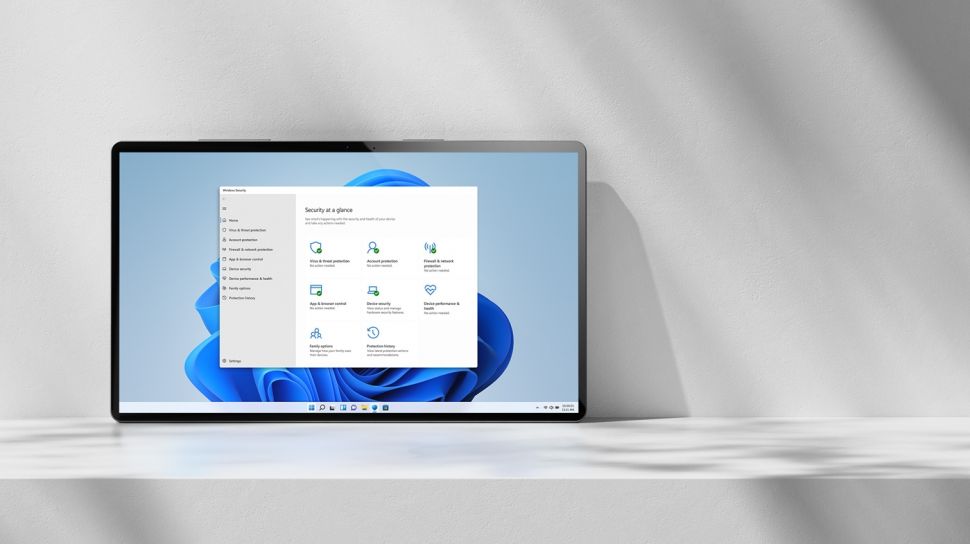
Suara.com - Keberadaan Antivirus di Windows 10 memang cukup berguna sebagai penangkal virus dan pelindung dari sistem Komputer itu sendiri.
Untuk beberapa kesempatan, Antivirus bisa saja mengganggu sehingga banyak orang mencari cara mematikan Antivirus di Windows 10.
Antivirus bawaan yang ditanamkan di Windows 10 adalah Windows Defender.
Windows Defender merupakan sebuah aplikasi antivirus yang dirilis Microsoft bersamaan dengan Windows 10.
Windows Defender, sebelumnya dikenal sebagai Microsoft SpyWare, adalah perangkat lunak dari Microsoft untuk melindungi sistem operasi Microsoft Windows dari perangkat pengintai.
Keberadaan Windows Defender sering mengganggu karena acap kali aplikasi ini akan menghapus file dan aplikasi tidak berbahaya karena dianggap sebuah virus.
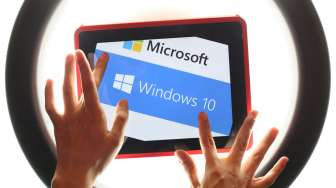
![Windows 10. [Microsoft]](https://media.suara.com/pictures/653x366/2019/01/07/14756-windows-10.jpg)
Selain itu, Windows Defender juga sering memunculkan pop-up yang membuat aktivitas kamu saat menggunakan komputer atau laptop menjadi terganggu.
Untuk itu, kamu perlu mengikuti cara mematikan Antivirus di Windows 10 berikut ini agar aktivitas kerja kamu bersama Windows 10 tidak lagi terganggu.
Cara Mematikan Antivirus Windows 10 Sementara

- Pilih Start Menu yang terletak di sudut kiri bawah layar Windows 10 kamu
- Lalu buka pengaturan atau Setting
- Selanjutnya, akan muncul window Pengaturan di layar kamu.
- Pilih pilihan Update & Security
- Klik Windows Security atau Keamanan Windows pada halaman Update & Security
- Buka Virus & Threat Protection
- Pilih Kelola Pengaturan
- Nonaktifkan Proteksi real-time
- Selesai, dengan begini Antivirus Windows Defender kamu akan mati untuk sementara
Cara mematikan antivirus Windows 10 Permanen
- Buka Start Menu Windows 10
- Pilih Update & Security
- Lalu pilih Windows Security
- Klik Virus & Threat Protection
- Pada bagian bawah Virus & Threat Protection Settings, pilih Manage and Setting
- Menonaktifkan Real Time Protection, Cloud-Delivered Protection, dan Automatic Sample Submission
- Selesai
![Ilustrasi pembaruan Windows 10. [Shutterstock]](https://media.suara.com/pictures/653x366/2019/09/04/59638-update-windows-10.jpg)
Jika ingin mengembalikannya, kamu dapat mengaktifkan kembali dengan kebalikan cara di atas. [Jeffry francisco]
















 TERPOPULER