



 REGIONAL:


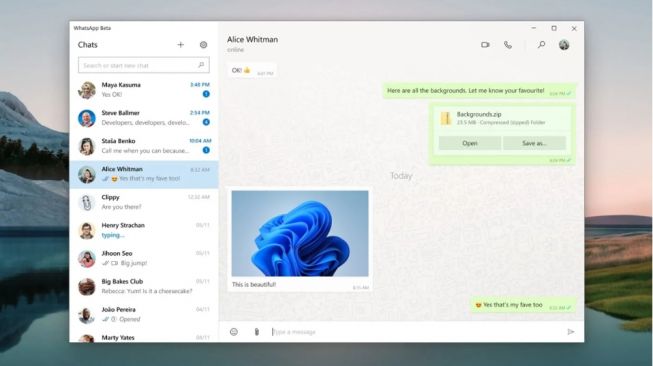
Suara.com - Meta telah merilis aplikasi WhatsApp khusus Windows yang dapat diunduh melalui Microsoft Store. Lalu bagaimana cara download dan apa kelebihan dari WhatsApp khusus untuk Windows ini?
Dikutip dari laman FAQ WhatsApp, aplikasi WhatsApp khusus untuk Windows ini diketahui lebih cepat daripada WhatsApp Desktop dan WhatsApp Web yang sudah banyak digunakan.
Bedanya WhatsApp Desktop biasanya dengan WhatsApp Desktop ini adalah untuk versi lama menggunakan teknologi Electron berbasis web sedangkan versi terbaru mengembangkan teknologi Universal Windows Platform yang telah diuji coba dalam versi beta pada tahun lalu.
Sebagai informasi, UWP merupakan teknologi dari Microsoft yang memungkinkan para developer untuk membuat aplikasi yang dapat dipakai di perangkat yang berbeda. Fungsi teknologi UWP ini, developer hanya perlu menautkan satu kode program agar aplikasi dapat digunakan di perangkat yang berbeda.
Kelebihan WhatsApp khusus Windows ini adalah dapat diakses lebih cepat dan optimal dalam sistem operasi desktop serta dapat menerima notifikasi dan pesan ketika ponsel sedang offline atau tidak aktif. Anda dapat menautkan satu akun WhatsApp untuk maksimal 4 perangkat secara bersamaan. Apabila smartphone Anda offline selama 14 hari, maka akun WhatsApp Desktop akan otomatis log out.
Saat ini Meta secara resmi telah merilis WhatsApp dalam versi Windows, sedangkan untuk versi MacOs yang menggunakan teknologi Catalyst masih dalam tahap pengembangan. Lantas bagaimana cara download WhatsApp khusus Windows ini? Simak caranya berikut ini.
1. Pertama buka aplikasi Microsoft Store pada perangkat Windows Anda
2. Selanjutnya cari kata kunci “WhatsApp” dalam mesin pencari Microsoft Store
3. Kemudian klik download dan tunggu beberapa saat hingga proses instalasinya selesai

4. Sembari menunggu proses download, buka aplikasi WhatsApp pada smartphone Anda
5. Lalu klik ikon menu tiga titik pada sudut kanan atas aplikasi WhatsApp
6. Kemudian pilih “Linked Devices”
7. Setelah proses download selesai, Anda dapat membuka aplikasi WhatsApp Desktop pada perangkat Windows
8. Arahkan kamera ponsel untuk memindai QR Code pada aplikasi WhatsApp Desktop
9. Setelah proses memindai selesai, maka Anda dapat mengakses WhatsApp Desktop dan seluruh pesan akan muncul pada aplikasi tersebut.















 TERPOPULER


