










 REGIONAL:




Suara.com - Pengguna dapat menggunakan rumus if di Google Sheets untuk menguji apakah satu sel atau rentang sel memenuhi kriteria tertentu.
Hasil dari rumus if akan menampilkan satu nilai jika ekspresi logika adalah true dalam kondisi benar dan menampilkan logika false jika kondisi nilai salah.
Pada dasarnya, program Google Sheets ini mirip dengan program Microsoft Excel.
Oleh karena itu, pengguna yang terbiasa menggunakan rumus if di Excel dijamin tidak akan kesulitan untuk menggunakannya di Google Sheets.
Rumus if yang digunakan dalam Google Sheets adalah =if(logical_expression, value_if_true, value_if_false) yang memiliki penjelasan sebagai berikut:
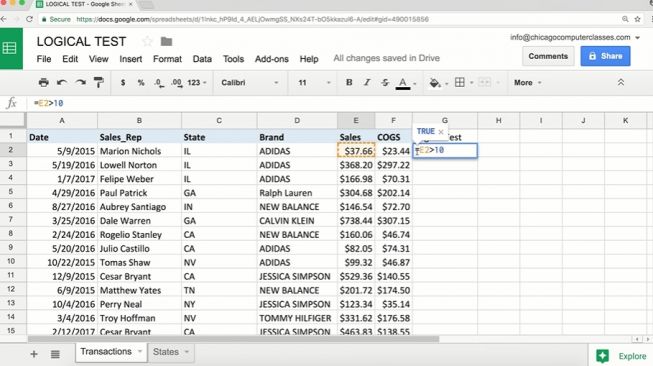
- If : Nama rumus
- Logical_expression : Ekspresi nilai yang akan pengguna periksa menggunakan rumus if.
- Value_if_true : Nilai yang akan ditampilkan oleh rumus if jika logical_expression bernilai benar atau true.
- Value_if_false : Nilai yang akan ditampilkan oleh rumus if jika logical_expression bernilai salah atau false.
Pengguna harus mengetahui beberapa simbol yang dibutuhkan sebagai acuan untuk memunculkan nilai logical_expression, yaitu:
> untuk menunjukkan nilai yang lebih besar dari.
>= untuk menunjukkan nilai yang sama atau lebih besar dari.
< untuk menunjukkan nilai yang lebih kecil dari.
<= untuk menunjukkan nilai yang sama atau kurang dari.
<> untuk menunjukkan nilai yang sama.
Berikut ini cara menggunakan rumus if di Google Sheets:
- Buka dokumen Google Sheets yang ingin dimasukkan rumus if.
- Klik pada cell di mana pengguna ingin meletakkan hasil dari rumus if.
- Ketik tanda sama dengan = lalu ketik if diikuti dengan tanda kurung buka ( dan klik pada cell yang ingin diuji nilai logical_expressionnya.
- Setelahnya, ketik simbol acuan untuk memunculkan nilai logical_expression tersebut diikuti dengan nilai perbandingannya.
- Ketik tanda koma, kemudian ketik true lalu ketik tanda koma lagi, dan ketik false.
- Setelah itu, akhiri dengan tanda kurung tutup.
- Tekan tombol Enter dan hasil dari rumus if akan muncul pada cell yang dipilih sebelumnya.
Cara menggunakan rumus if dalam Google Sheets di atas dapat diterapkan pengguna untuk membandingkan suatu nilai pada data. Selamat mencoba! (Jeffry Francisco)

- Google Tambah Koleksi Emoji Android
Baca Juga



















 TERPOPULER