










 REGIONAL:


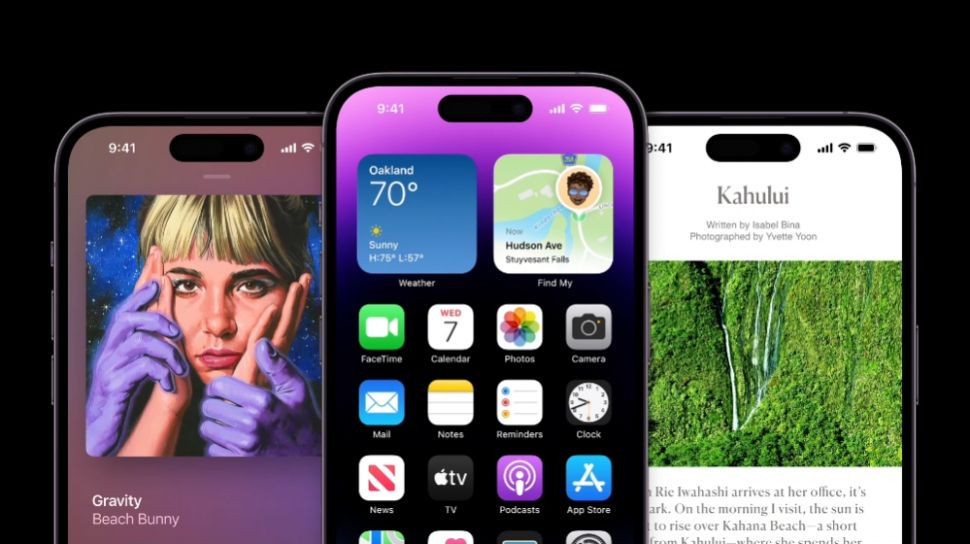
Suara.com - Memindahkan foto dari perangkat iPhone anda ke PC Windows sangatlah mudah. Di Mac, pengguna akan dengan mulus mentransfer ke aplikasi foto di setiap perangkat menggunakan iCloud. Sedangkan di Windows, anda perlu memasang kabel USB atau mengunduh foto dari situs web iCloud.
Berikut ini adalah cara yang dapat anda lakukan untuk mentransfer foto ke PC Windows seperti yang dikutip dari Android Authority, Jumat (30/9/2022).
1. Melalui USB
Untuk menggunakan metode kabel, pasang iPhone anda ke mesin Windows dengan kabel USB. Kemudian buka kunci iPhone anda, dan di layar, sebuah Trust This Computer? pesan akan muncul. Pilih Trust (Kepercayaan).
![Tampilan di iPhone di komputer [androidauthority]](https://media.suara.com/pictures/653x366/2022/09/30/11204-tampilan-di-iphone-di-komputer.jpg)
Anda sekarang perlu membuka iTunes di mesin Windows dan masuk dengan ID Apple anda. Ini mengizinkan komputer Windows untuk mengakses iPhone anda.
Sekali lagi, anda akan ditanya di iPhone apakah anda mempercayai komputer. Ketuk Trust dan masukkan PIN ponsel anda untuk mengonfirmasi. Di komputer Windows, anda sekarang akan melihat Apple iPhone di bagian Perangkat dan drive. Klik itu.
Anda akan melihat dua folder lebih lanjut - Penyimpanan Internal> DCIM - sebelum akhirnya mencapai foto anda yang ada di folder bertanggal. Pilih folder tempat foto anda berada.
Sekarang anda akan menemukan semua foto dan video untuk jangka waktu tersebut. Anda sekarang dapat memindahkannya, menyalinnya, mengeditnya, apa pun yang ingin anda lakukan.
Ingatlah bahwa jika anda memindahkannya, perubahannya akan terlihat di iPhone anda. Juga, jika anda memiliki gambar dalam format HEIC, anda tidak akan dapat membukanya. Anda akan membutuhkan konverter gambar.

2. Mengunduhnya dari iCloud
Anda dapat mengakses gambar dari iCloud di perangkat apa pun, dan itu termasuk Windows. Setelah masuk ke iCloud.com, klik Photo
Temukan foto atau foto yang ingin anda unduh dan klik. Untuk beberapa foto, tahan tombol CTRL dan klik masing-masing. Kemudian klik tombol Unduh di kanan atas layar. Beberapa gambar akan diunduh sebagai file Zip.















 TERPOPULER