



 REGIONAL:


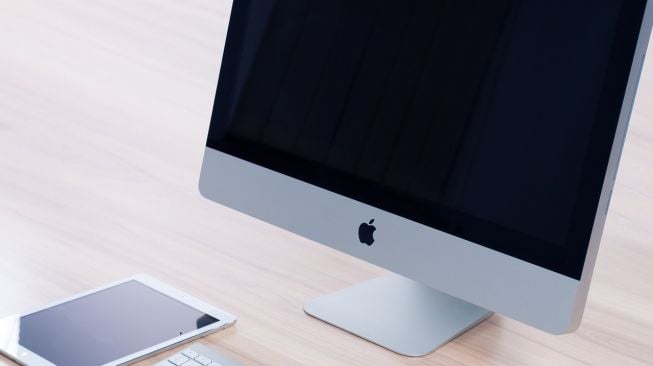
Suara.com - Jika anda memiliki Mac modern apa pun, terdapat tiga cara dasar untuk mengambil tangkapan layar dengan pintasan keyboard. Sedangkan jika anda memiliki MacBook Pro dengan Touch Bar, terdapat tambahan satu metode.
Dilansir dari CNET, Senin (10/10/2022), perangkat lunak MacOS Apple juga memberi anda cukup banyak opsi untuk dengan mudah menyimpan, menghapus, dan membuka tangkapan layar untuk markup.
Tips ini juga berlaku untuk Mac terbaru, seperti MacBook Pro 13 inci yang baru saja diperbarui dengan chip M2 baru, dan MacBook Air M2. Dari pengujian langsung awal, tips yang sama berfungsi di MacOS Ventura, pembaruan sistem operasi berikutnya, yang saat ini masih dalam versi beta.
Berikut cara mengambil bidikan layar atau screenshot di Mac :
a. Metode Pertama : menekan Cmd-Shift-3
Pintasan keyboard ini menangkap tangkapan layar dari seluruh layar anda.
b. Metode kedua : menekan Cmd-Shift-4
Gunakan kombo keyboard ini untuk mengubah kursor menjadi crosshair, yang dapat anda seret untuk memilih bagian layar yang akan diambil. Lepaskan tombol mouse atau trackpad untuk mengambil bidikan.
Anda memiliki sejumlah opsi lain setelah menekan Cmd-Shift-4:
- Tekan dan lepaskan bilah spasi: Garis bidik berubah menjadi ikon kamera kecil, yang dapat anda pindahkan ke jendela mana pun yang terbuka. Klik pada jendela yang anda inginkan untuk mengambil tangkapan layarnya. Tangkapan layar yang diambil dengan metode ini menampilkan batas putih di sekitar jendela dengan sedikit bayangan jatuh.
- Tekan dan tahan bilah spasi (setelah menyeret untuk menyorot suatu area tetapi sebelum melepaskan tombol mouse atau trackpad): Ini mengunci bentuk dan ukuran area pemilihan tetapi memungkinkan anda memposisikannya kembali di layar. Ini sangat berguna jika area pemilihan awal anda tidak aktif beberapa piksel yakni cukup tahan bilah spasi untuk memposisikannya sebelum melepaskan tombol mouse untuk mengambil tangkapan layar.
- Tahan tombol Shift (setelah menyeret untuk menyorot suatu area tetapi sebelum melepaskan tombol mouse atau trackpad): Ini mengunci di setiap sisi area pemilihan yang dibuat dengan garis bidik menyimpan tepi bawah, memungkinkan anda menggerakkan mouse ke atas atau ke bawah ke posisi tepi bawah. Tanpa melepaskan tombol mouse, lepaskan tombol Shift dan tekan lagi untuk memposisikan ulang tepi kanan area pilihan anda. Anda dapat beralih antara menggerakkan tepi bawah dan tepi kanan dengan tetap mengaktifkan tombol mouse atau touchpad dan menekan tombol Shift
c. Metode ketiga: menekan Cmd-Shift-5
Perintah pintasan diperkenalkan kembali di MacOS Mojave pada tahun 2018, Cmd-Shift-5 memanggil panel kecil di bagian bawah layar anda dengan opsi tangkapan layar anda. Ada tiga tombol tangkapan layar yang memungkinkan anda menangkap seluruh layar, jendela, atau pilihan layar Anda.
Demikian juga, dua tombol perekaman video memungkinkan anda merekam seluruh layar atau pilihannya. Di sebelah kiri adalah tombol X untuk menutup panel tangkapan layar, tetapi anda juga dapat menekan tombol Escape untuk keluar.

![Tampilan Mac [CNET]](https://media.suara.com/pictures/653x366/2022/10/10/28888-tampilan-mac.jpg)
Di sisi kanan adalah tombol Opsi. Ini memungkinkan anda memilih tempat untuk menyimpan tangkapan layar, Desktop, Dokumen, Papan Klip, Mail, Pesan, Pratinjau atau Lokasi Lain, dan mengatur penundaan 5 atau 10 detik sehingga anda dapat menyusun item yang mungkin hilang saat Anda menggunakan alat tangkapan layar.
Secara default, opsi Show Floating Thumbnail diaktifkan, yang menempatkan thumbnail pratinjau kecil dari tangkapan layar yang baru saja diambil di sudut kanan bawah layar anda, mirip dengan prosedur tangkapan layar dengan iOS.
Tidak seperti di iPhone, anda dapat menonaktifkan gambar mini pratinjau ini di Mac. Terakhir, anda dapat memilih untuk menampilkan penunjuk tetikus di tangkapan layar atau video. Jika panel tangkapan layar menghalangi anda dapat mengambil tepi kirinya dan menyeretnya ke tempat baru di layar.
d. Metode keempat jika menggunakan MacBook Touch Bar : dengan menekan Cmd-Shift-6
Jika anda memiliki MacBook Pro 15 atau 16 inci yang lebih lama atau MacBook Pro 13 inci saat ini, yang merupakan model terakhir dengan Touch Bar, Anda juga dapat mengambil tangkapan layar dari apa yang saat ini ditampilkan di Touch Bar. Tekan saja Cmd-Shift-6 untuk mengambil tangkapan layar yang sangat lebar dan tipis dari Touch Bar Anda.
Catatan Mudah :















 TERPOPULER


