










 REGIONAL:




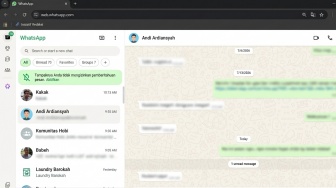
Suara.com - Pengguna WhatsApp dapat melakukan panggilan video atau video call dengan mudah di laptop. Cara video call WhatsApp di laptop sangat mudah.
WhatsApp memungkinkan pengguna untuk mengakses layanannya di laptop. Fitur yang disediakan pun kurang lebih sama dengan WhatsApp di ponsel seluler, termasuk video call.
Mengakses WhatsApp di laptop sangat bermanfaat bagi pengguna yang menggunakan dekstop setiap hari.
Sebelum melakukan video call WhatsApp di laptop, pengguna harus mengetahui syarat untuk video call WhatsApp terlebih dahulu. Berikut ini syarat video call WhatsApp di laptop:
- Pengguna harus menggunakan versi terbaru aplikasi desktop WhatsApp.
- Perangkat output audio dan mikrofon.
- Kamera untuk panggilan video.
- Koneksi internet aktif di smartphone dan laptop. Smartphone harus dalam keadaan online untuk membuat panggilan video di laptop.
- Berikan izin ke desktop WhatsApp untuk mengakses mikrofon dan kamera laptop.
Cara video call WhatsApp di laptop
- Buka aplikasi desktop WhatsApp di laptop.
- Pindai kode QR menggunakan smartphone (buka WhatsApp di smartphone > ketuk Pengaturan > klik Perangkat Tertaut > Tautkan Perangkat).
- Buka obrolan individu dengan orang yang ingin dihubungi.
- Klik pada ikon panggilan suara.
- Ketuk pada opsi Akhiri Panggilan setelah selesai.
Pengguna dapat menonaktifkan dan mengaktifkan suara mikrofon dengan mengklik ikon mikrofon selama video call.
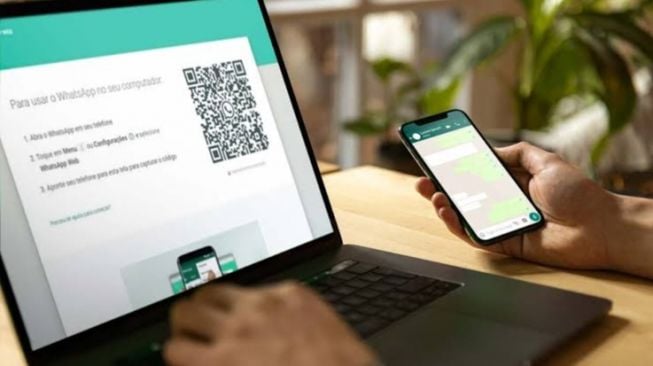
Pengguna juga dapat beralih dari panggilan suara ke panggilan video selama panggilan dengan cara di bawah ini:
- Buka aplikasi desktop WhatsApp di laptop.
- Pindai kode QR menggunakan smartphone (buka WhatsApp di ponsel > klik Pengaturan > pilih Perangkat Tertaut > klik Tautkan Perangkat).
- Buka obrolan individu dengan orang yang ingin pengguna ajak lakukan panggilan video.
- Ketuk ikon Panggilan video.
- Klik Akhiri Panggilan setelah selesai.
Untuk bisa menggunakan video call WhatsApp di laptop, pengguna harus memiliki perangkat dengan Windows 10 64-bit versi 1903 atau lebih baru dan macOS 10.13 atau lebih baru.
Dengan melakukan video call WhatsApp di laptop, pengguna dapat berbicara atau berdikusi secara lebih leluasa di layar yang lebar. (Pasha Aiga Wilkins)






















 TERPOPULER


