










 REGIONAL:




Suara.com - Barcode adalah sekumpulan garis dan spasi yang mewakili beberapa informasi yang dapat dibaca mesin. Barcode dapat digunakan di banyak bidang, mulai dari produk hingga sesuatu yang rahasia. Jika pengguna ingin membuatnya, pengguna bisa membuat barcode di Excel.
Cara membuat barcode di Excel sangat mudah. Barcode secara umum adalah kode digital yang menyimpan informasi yang dibaca mesin yang terlihat seperti kumpulan bilah hitam dan spasi putih. Microsoft Excel sendiri telah memasukkan penambahan barcode dengan beberapa add-on minor, seperti font baru.
Dihimpun dari berbagai sumber, berikut ini cara membuat barcode di Microsoft Excel:
1. Instal font untuk barcode di Excel
Sebelum membuat barcode di Excel, pengguna harus memiliki beberapa font barcode di Excel. Ada banyak situs web yang menyediakan perangkat lunak font barcode.
Pengguna dapat menggunakan font 3 of 9 Barcode secara gratis. Untuk mengunduhnya, klik di sini.
2. Unzip unduhan
Buka paket unduhan font dan jalankan file setup untuk menginstal font.
3. Buka Microsoft Excel

Setelah itu, buka Microsoft Excel dan buat tabel kosong. Masukkan data di kolom pertama. Secara default, tipe data akan bersifat umum. Tetapkan tipe data secara manual ke kolom sebagai tipe data teks karena ini akan membantu pengguna membuat barcode.
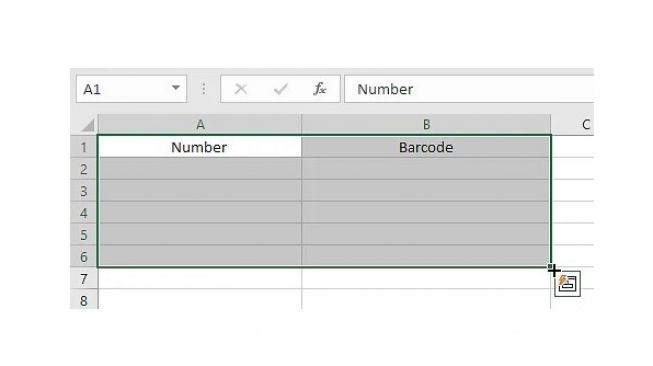
4. Tuliskan formula
Langkah selanjutnya adalah menulis formula untuk menghasilkan barcode. Pilih sel yang berdekatan dengan input dan tulis rumusnya: "*" &A2&"*" atau "("&A2&")"
Setelah pengguna menulis rumus, pengguna dapat menyeret rumus ke bagian bawah untuk menerapkan rumus ke semua sel di bawahnya.
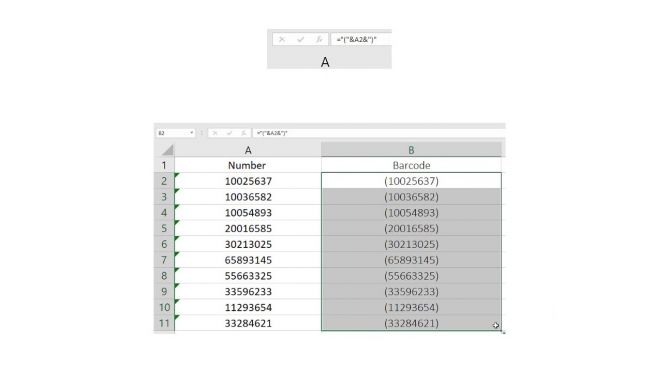
5. Selesai
Selanjutnya, pilih kolom yang dihasilkan dan pilih font barcode dari dropdown menu font.


















 TERPOPULER