










 REGIONAL:




Suara.com - Pengguna Microsoft Excel dapat mengubah angka numerik menjadi angka romawi dalam dokumen sesuai dengan kebutuhan.
Cara mengubah angka numerik menjadi angka romawi di Excel pun sangat mudah karena Excel menyediakan rumus roman.
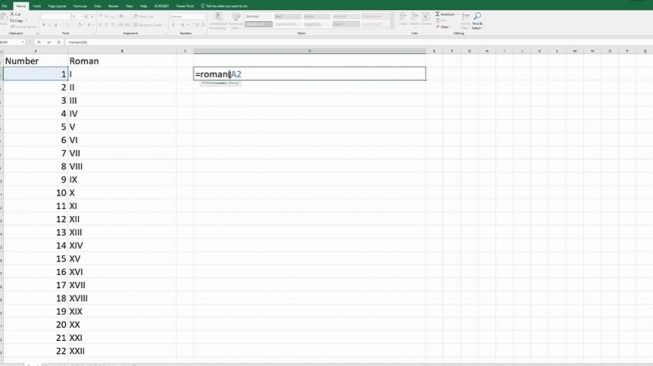
Rumus roman yang digunakan dalam Microsoft Excel untuk mengubah angka numerik menjadi angka romawi adalah =roman(number, [form]) dan pengguna dapat mengisinya sesuai cell.
Pada kolom (number) diisi dengan cell letak angka yang ingin diubah menjadi angka romawi. Penting dicatat bahwa kolom ini wajib diisi.
Sementara pada bagian [form], kolom ini bersifat opsional karena digunakan untuk menentukan pilihan tipe angka romawi yang ingin digunakan pengguna.
Terdapat empat tipe form yang bisa dipilih pengguna, yaitu kode form 0 untuk tipe angka romawi klasik, kode form 1, 2, dan 3 untuk tipe angka romawi yang lebih ringkas, dan kode form 4 digunakan untuk tipe angka romawi sederhana.
Dihimpun dari berbagai sumber, berikut ini cara mengubah angka numerik menjadi angka romawi menggunakan rumus roman di Microsoft Excel:
- Buka program Microsoft Excel.
- Klik pada cell tempat di mana pengguna ingin meletakkan hasil perubahan angka romawi.
- Masukkan rumus roman di atas. Setelah tanda kurung buka ( , klik pada cell yang berisi angka numerik yang ingin diubah menjadi romawi dan ketik kode form untuk tipe angka romawi yang diinginkan.
- Tekan tombol Enter untuk menampilkan hasil angka romawi.
- Untuk mengubah angka romawi pada cell berikutnya, cukup copy paste rumus tersebut.
Dengan menggunakan rumus roman, pengguna dapat mengubah angka numerik menjadi angka romawi di Excel dengan mudah.
Rumus roman tersebut membuat pekerjaan menjadi lebih efisien karena pengguna tidak perlu mengubah angka numerik menjadi angka romawi secara manual di Excel. (Jeffry Francisco)




















 TERPOPULER