










 REGIONAL:





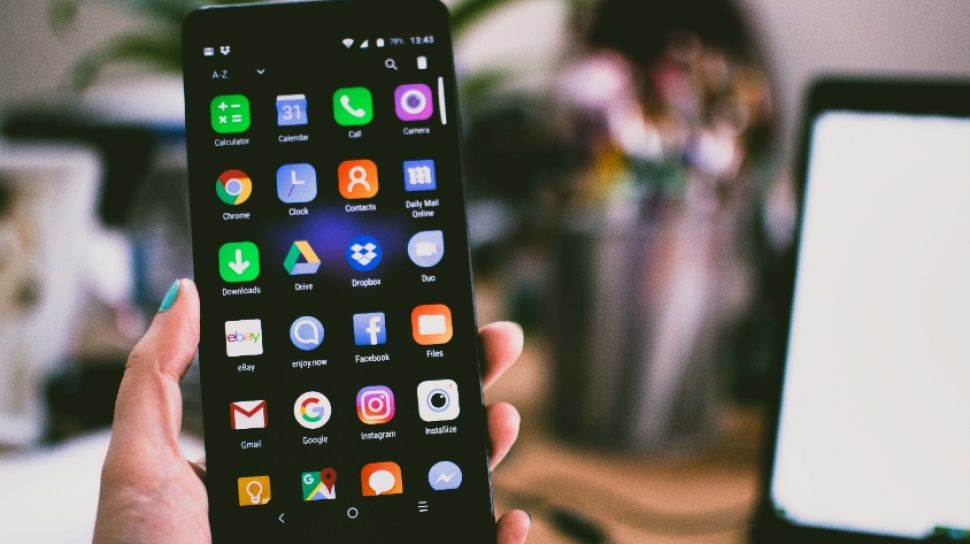
Suara.com - Ada beberapa cara untuk memblokir aplikasi di Android. Pengguna tentu memiliki berbagai alasan untuk memblokir sebuah aplikasi di Android, salah satunya aplikasi bawaan dan tidak bisa di-uninstall.
Untuk memblokir aplikasi di Android, penguna bisa menyetel pengatur waktu aplikasi agar pengguna tidak menggunakannya lebih lama dari waktu yang ditentukan.
Berikut ini beberapa cara memblokir aplikasi di Android:
1. Cara memblokir aplikasi menggunakan pengatur waktu
- Buka Settings
- Pilih Digital Wellbeing & Parental Controls
- Ketuk pada Dashboard
- Pengguna berada di halaman Screen Time sekarang
- Cari aplikasi yang ingin disetel pengatur waktunya. Ketuk pada ikon jam pasir di sebelahnya
- Tetapkan waktu yang diinginkan untuk dapat menggunakan aplikasi
- Jika pengguna ingin memblokirnya, masukkan nol jam dan nol menit
- Tekan OK
Pengguna dapat kembali ke pengaturan dan menghapus pengatur waktu.
Selain itu, ada aplikasi yang dapat digunakan untuk memblokir aplikasi di Android mencakup AppBlock, Lock Me Out, dan Norton App Block.
Namun, pengguna juga bisa memblokir aplikasi di Android untuk anak-anak. Dalam kasus ini, pengguna bisa menggunakan Family Link.
![Ilustrasi berbagai aplikasi di ponsel Android. [Shutterstock]](https://media.suara.com/pictures/653x366/2019/10/24/40321-aplikasi-android.jpg)
2. Cara memblokir aplikasi di Android anak menggunakan Family Link
- Buka aplikasi Family Link
- Pilih anggota keluarga
- Ketuk Control
- Pilih App Limits
- Pilih aplikasi yang ingin diblokir
- Tekan Block
- Klik Done
3. Cara memblokir aplikasi tertentu agar tidak diunduh

Pengguna juga dapat menggunakan kontrol orang tua di Google Play Store untuk memilih batasan usia, sehingga anak-anak atau pengguna lain hanya dapat mendownload konten yang sesuai.
Cara menetapkan batasan berdasarkan usia Google Play Store:
- Buka Google Play Store
- Ketuk ikon profil
- Pilih Settings
- Perluas bagian Family
- Ketuk pada Parental Controls
- Aktifkan Parental Controls
- Pengguna akan diminta memasukkan PIN dua kali
- Jika sudah siap, ketuk Apps & Games
- Pilih jenis aplikasi yang diinginkan agar dapat diunduh oleh perangkat
- Klik Save
- Pengguna juga dapat mengubah batasan Film, TV, dan Buku
Cara terakhir adalah pengguna dapat menyembunyikan atau menonaktifkan aplikasi di Android.















 TERPOPULER


