










 REGIONAL:




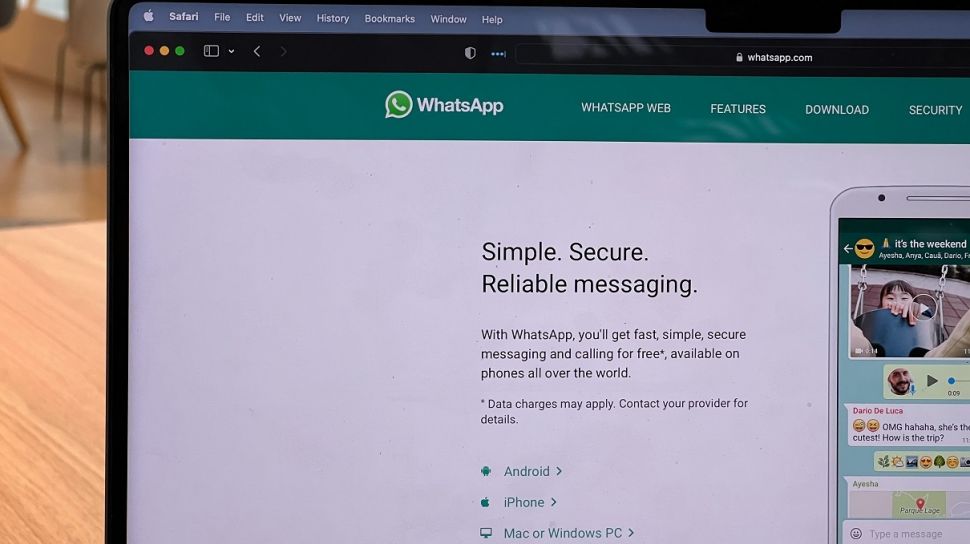
Suara.com - WhatsApp memiliki antarmuka standar di seluruh perangkat dengan menyinkronkan pesan di semua perangkat, sehingga memudahkan penggunaan aplikasi apa pun platformnya, termasuk melakukan panggilan di PC Windows dan Apple Mac.
Untuk melakukan hal ini, pastikan pengguna telah menginstal aplikasi WhatsApp Desktop untuk sistem operasi yang digunakan. Berikut ini cara melakukan panggilan WhatsApp di PC dan Mac:
1. Cara melakukan panggilan suara WhatsApp di Windows atau macOS
Berikut cara menggunakan WhatsApp Desktop di Windows atau macOS untuk melakukan panggilan suara melalui koneksi internet:
- Buka aplikasi WhatsApp untuk Windows atau macOS dan ikuti petunjuk di layar untuk terhubung dengan aplikasi WhatsApp di ponsel.
- Buka WhatsApp di ponsel.
- Buka Settings > Linked Devices > Link a Device.
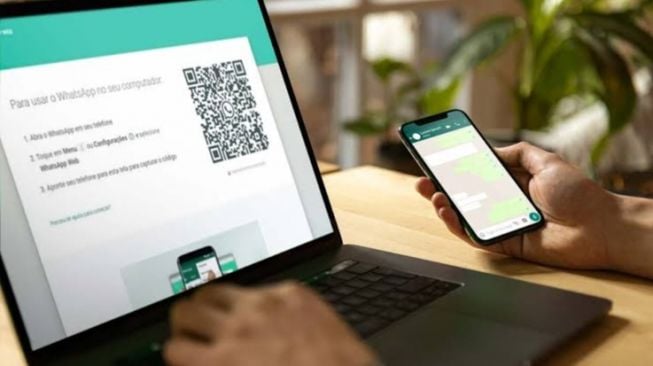
- Pindai Kode QR di aplikasi desktop dengan pemindai WhatsApp di ponsel.
- Pilih kontak yang ingin pengguna gunakan untuk melakukan panggilan WhatsApp di WhatsApp Desktop.
- Klik ikon Video call.
- Izinkan akses ke mikrofon.
- Pilih End Call untuk mengakhiri koneksi ketika percakapan berakhir.
2. Cara melakukan panggilan video WhatsApp di Windows atau macOS
Tombol panggilan video terletak di sebelah panggilan suara. Ikuti langkah yang sama untuk menautkan aplikasi seluler dengan aplikasi desktop sebelum pengguna memulai panggilan video melalui web.
- Buka aplikasi WhatsApp untuk Windows atau macOS.
- Ikuti petunjuk di layar untuk terhubung dengan aplikasi WhatsApp di ponsel.
- Buka WhatsApp di ponsel dan pilih Settings > Linked Devices > Link a Device.
- Pindai Kode QR di aplikasi desktop dengan pemindai WhatsApp di ponsel.
- Pilih kontak untuk panggilan WhatsApp.
- Pilih ikon Video call yang terletak di sebelah ikon panggilan suara.
- Berikan WhatsApp akses ke kamera dan mikrofon di desktop.
- Klik End Call untuk mengakhiri koneksi ketika percakapan berakhir.
Itulah cara sederhana untuk melakukan panggilan WhatsApp di PC maupun Mac.


















 TERPOPULER