










 REGIONAL:




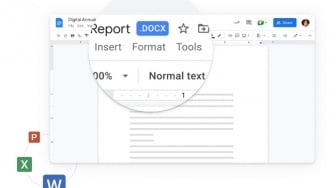
Suara.com - Cara mengatur ukuran dan posisi gambar di Google Docs cukup sederhana. Ikuti tutorial Google Docs ini untuk merapikan gambar dengan mengatur posisi dan ukurannya.
Gambar dapat membantu memvisualisasikan informasi dengan lebih baik daripada teks biasa. Dengan mengatur ukuran gambar, kamu dapat memperbesar atau memperkecilnya agar sesuai dengan kebutuhan presentasi data atau ilustrasi.
Dengan mengatur ukuran dan posisi gambar, kamu dapat mengoptimalkan tata letak dokumen kamu. Kamu dapat menempatkan gambar secara strategis di sebelah teks atau di antara paragraf untuk meningkatkan pemahaman dan memberikan penjelasan visual.
Berikut cara mengatur ukuran dan posisi gambar di Google Docs yang tim Suara.com rangkum untuk kamu.
Cara Mengatur Ukuran dan Posisi Gambar di Google Docs
Untuk mengatur ukuran dan posisi gambar di Google Docs, ikuti langkah-langkah berikut:
- Buka dokumen Google Docs dan pilih tempat di mana kamu ingin memasukkan gambar atau pilih gambar yang sudah ada di dokumen.
- Jika kamu ingin memasukkan gambar baru, klik pada menu "Insert" di atas lembar kerja Google Docs, kemudian pilih "Gambar" dari menu dropdown.
- Setelah memilih gambar, gambar tersebut akan muncul di dalam dokumen. Klik kanan pada gambar dan pilih opsi "Size and position" dari menu yang muncul.
- Sebuah panel "Format options" akan terbuka di sebelah kanan lembar kerja. Di dalam panel ini, kamu dapat mengatur ukuran dan posisi gambar.
- Untuk mengatur ukuran gambar, kamu dapat memasukkan nilai dalam kotak "Width" dan "Height" atau kamu dapat menyeret pegangan di sebelah gambar untuk mengubah ukurannya secara visual.
- Untuk mengatur posisi gambar, kamu dapat menggunakan pilihan "Position" di bawah kotak ukuran. Pilih opsi yang sesuai, seperti "Wrap text", "Break text", atau "In line". Opsi-opsi ini akan mempengaruhi cara teks berinteraksi dengan gambar.
- Jika kamu ingin mengatur posisi gambar secara lebih detail, kamu dapat mengklik ikon bendera di bawah kotak ukuran untuk membuka opsi lanjutan. Di sini, kamu dapat mengatur margin dan pergeseran gambar secara lebih spesifik.
- Setelah mengatur ukuran dan posisi gambar sesuai keinginan, klik di luar gambar atau di bagian lain dokumen untuk menutup panel "Format options".
Dengan mengikuti langkah-langkah di atas, kamu dapat dengan mudah mengatur ukuran dan posisi gambar di Google Docs sesuai preferensi kamu. Manfaatkan baik-baik tutorial Google Docs di atas.
Kontributor : Pasha Aiga Wilkins











 TERPOPULER