










 REGIONAL:




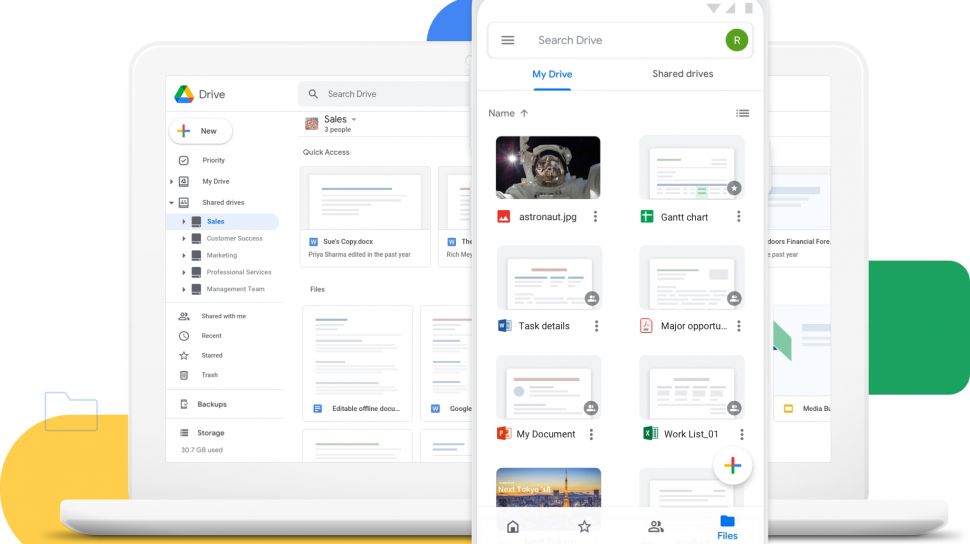
Suara.com - Google Drive adalah layanan penyimpanan online yang dapat digunakan untuk menyimpan berbagai jenis file, seperti dokumen, foto, video, presentasi, dan lain-lain. Dengan Google Drive, kamu dapat mengakses file kamu dari mana saja, kapan saja, dan dengan perangkat apa saja, asalkan terhubung dengan internet.
Selain itu, kamu juga dapat berbagi file kamu dengan orang lain, baik secara pribadi maupun publik. Namun, ada kalanya kamu ingin menghapus file yang sudah tidak dibutuhkan lagi dari Google Drive kamu, untuk menghemat ruang penyimpanan atau alasan lainnya.
Bagaimana cara menghapus file yang disimpan di Google Drive? Berikut cara menghapus file yang disimpan di Google Drive yang tim Suara.com rangkum untuk kamu.
Cara Menghapus File yang Disimpan di Google Drive
Untuk menghapus file yang disimpan di Google Drive, ikuti langkah-langkah berikut:
- Buka Google Drive di browser kamu dengan mengunjungi situs drive.google.com dan masuk ke akun Google kamu jika belum masuk.
- Temukan file yang ingin kamu hapus dalam daftar file yang ditampilkan di Google Drive.
- Klik kanan pada file yang ingin kamu hapus untuk membuka menu konteks.
- Dalam menu konteks, pilih opsi "Hapus" atau "Delete".
- Mungkin akan muncul jendela konfirmasi yang meminta kamu untuk mengonfirmasi penghapusan file tersebut. Jika demikian, klik "Hapus" atau "Delete" sekali lagi untuk mengonfirmasi tindakan tersebut.
- Setelah itu, file akan dihapus dari Google Drive dan akan dipindahkan ke tempat sampah.
- Untuk menghapus file secara permanen dari tempat sampah, buka "Tempat Sampah" di panel sebelah kiri Google Drive.
- Temukan file yang ingin kamu hapus secara permanen dalam daftar file di "Tempat Sampah".
- Klik kanan pada file dan pilih opsi "Hapus secara permanen" atau "Delete forever".
- Mungkin akan muncul jendela konfirmasi terakhir yang meminta kamu untuk mengonfirmasi penghapusan permanen. Jika demikian, klik "Hapus secara permanen" atau "Delete forever" untuk mengonfirmasi dan menghapus file secara permanen dari Google Drive.
Setelah menghapus file secara permanen, file tersebut tidak dapat dikembalikan. Pastikan untuk mempertimbangkan dengan hati-hati sebelum menghapus file yang penting atau berharga, dan lakukan langkah-langkah ini dengan berhati-hati.
Kontributor : Pasha Aiga Wilkins















 TERPOPULER