










 REGIONAL:




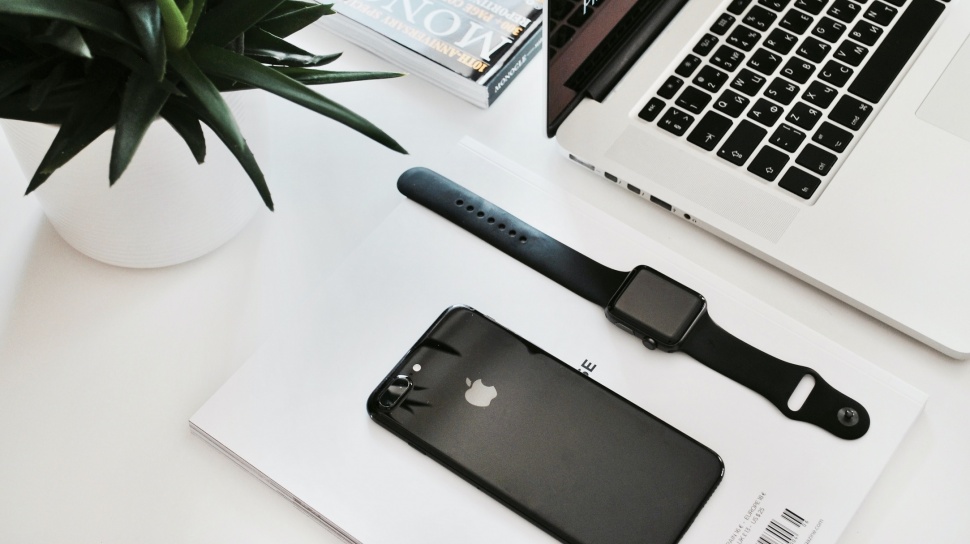
Suara.com - Pengguna yang memiliki iPhone dan iPad dapat menyinkronkan kedua perangkat itu agar terhubung satu sama lain. Hal ini memudahkan pengguna jika ingin memindahkan data.
Jika pengguna ingin tetap menyinkronkan data di iPhone dan iPad, gunakan Apple iCloud untuk selalu menyinkronkan semua perangkat.
Selama kedua perangkat terhubung ke internet dan memiliki pengaturan iCloud yang sama, pengguna dapat mengaksesnya menggunakan Apple ID yang sama dan keduanya akan tetap tersinkron.
Berikut ini cara menyinkronkan perangkat Apple menggunakan iCloud:
- Buka Settings di satu perangkat, ketuk nama pengguna untuk membuka layar Apple ID, lalu pilih iCloud.
- Nyalakan sakelar di samping setiap kategori aplikasi dan konten yang ingin pengguna sinkronkan antara iPhone dan iPad. Ulangi proses ini dengan perangkat kedua.
- Buka Settings > Passwords & Accounts dan pastikan akun email diatur sama di kedua perangkat.
- Buka Settings > iTunes & App Store dan aktifkan pengunduhan otomatis untuk Music, Apps, Books & Audiobooks, dan Update di kedua perangkat dengan menggerakkan tombol pengalih di sebelahnya ke posisi On.
![Ilustrasi iPad. [Brandon Romanchuk/Unsplash]](https://media.suara.com/pictures/653x366/2022/08/25/19836-ilustrasi-ipad.jpg)
Setelah pengguna mengatur iCloud di kedua perangkat, keduanya akan tetap tersinkronisasi. Metode ini menjaga sebagian besar informasi tetap identik di kedua perangkat.
Sayangnya, pengguna tidak dapat menyinkronkan iPhone secara langsung ke iPad karena tidak ada produsen yang membuat kabel yang dapat pengguna gunakan untuk menghubungkan kedua perangkat.
Apple tidak merancang perangkat atau iOS agar berfungsi seperti itu. Salah satu konsep dasar cara perangkat seluler iOS mengelola data adalah perangkat tersebut mengakses data di cloud, di internet, atau dengan komputer stasioner.
Oleh karena itu, di sinilah server berbasis web, penyimpanan cloud, atau komputer di rumah berperan.
Cukup ikuti langkah-langkah di atas jika pengguna ingin menyinkronkan data di iPhone dan iPad.















 TERPOPULER