










 REGIONAL:




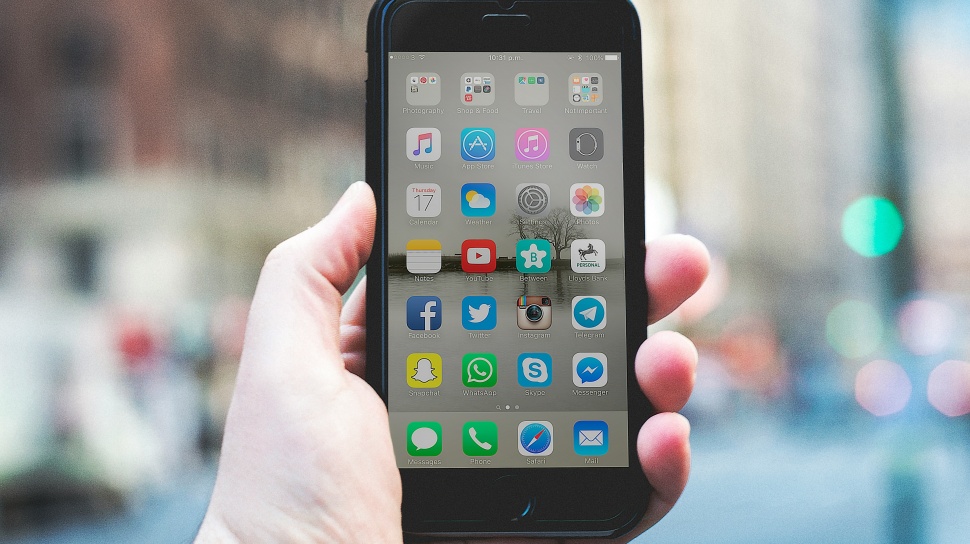
Suara.com - Pengguna iPhone menginstal beragam aplikasi di perangkat untuk aneka kebutuhan. Namun, penting bagi pengguna untuk mengetahui yang dilakukan oleh aplikasi-aplikasi tersebut.
Salah satunya adalah mengawasi seberapa banyak data yang digunakan aplikasi tersebut.
Ada beberapa alasan untuk memperhatikan berapa banyak data yang digunakan ponsel. Pertama, meskipun paket data tak terbatas kini jauh lebih luas dibandingkan sebelumnya, perlu diingat bahwa data internet sering kali menerapkan pembatasan kecepatan saat pengguna melewati titik tertentu setiap bulannya.
Selain itu, pengguna juga harus memperhatikan seberapa sering aplikasi mengunggah dan mengunduh. Ini adalah metode lain untuk mengenali aktivitas aplikasi mencurigakan yang memerlukan penyelidikan lebih lanjut. Berikut ini yang dapat dilakukan untuk memeriksa data yang digunakan aplikasi di iPhone:
1. Periksa penggunaan data aplikasi di iPhone
- Untuk mengetahui berapa banyak data yang digunakan aplikasi di iPhone, buka Settings.
- Ketuk Cellular Data Options untuk mengaktifkan atau menonaktifkan Roaming Data.
- Kembali ke bagian Cellular, gulir ke bawah untuk melihat berapa banyak data seluler dan data roaming yang digunakan dalam "periode saat ini".
- Di samping setiap aplikasi yang diinstal terdapat jumlah data yang telah diunggah atau diunduh.
- Pengguna akan melihat bahwa aplikasi yang menggunakan data paling banyak tercantum di bagian atas.
- Gunakan tombol sakelar di sebelah kanan untuk memblokir akses data seluler untuk aplikasi tertentu.
- Ketuk System Services untuk melihat penggunaan data untuk sistem iOS.
- Kemudian gulir ke bawah melewati daftar aplikasi dan pengguna akan melihat kapan statistik penggunaan data ini terakhir kali disetel ulang.
![Ilustrasi Iphone. [Pixabay]](https://media.suara.com/pictures/653x366/2023/06/06/13566-ilustrasi-iphone.jpg)
2. Aktifkan Low Data Mode
Selain memblokir akses aplikasi individual ke data seluler atau mematikannya sepenuhnya, ada opsi lain di iOS yang dapat pengguna gunakan untuk membatasi penggunaan data, yaitu Low Data Mode.
- Buka Settings di iPhone.
- Ketuk Cellular.
- Pilih Cellular Data Options.
- Ketuk Data Mode untuk menemukan opsi Low Data Mode.
Opsi yang dilihat di samping Low Data Mode akan bervariasi tergantung pada jaringan yang digunakan pengguna.
Itulah cara sederhana untuk mengecek aplikasi apa yang menggunakan data paling banyak di iPhone.
















 TERPOPULER