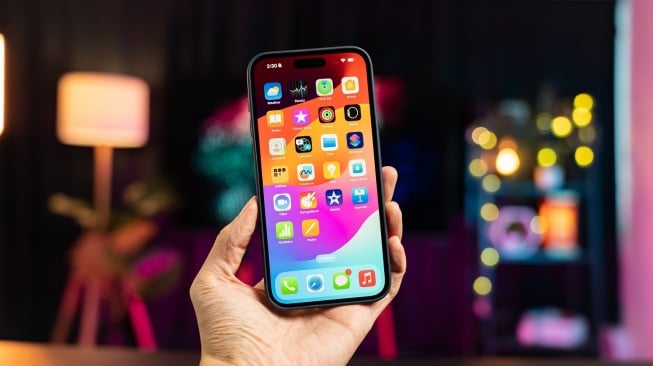
Suara.com - Berikut adalah cara mematikan foto beruntun di iPhone yang bisa Anda lakukan dengan mudah. Anda hanya perlu melakukan beberapa langkah saja. Manfaatkan baik-baik tutorial iPhone ini.
Foto beruntun di iPhone juga dikenal dengan burst. Mode burst di iPhone memungkinkan Anda mengambil beberapa gambar sekaligus.
Selama Anda terus menahan tombol rana di ponsel, pengambilan gambar akan terus dilakukan hingga Anda melepaskan tombol tersebut.
Meskipun fitur kamera iPhone ini dipuji oleh banyak orang karena memungkinkan pengguna memilih gambar terbaik dari serangkaian gambar serupa, beberapa pengguna tidak menyukainya karena mereka hanya ingin satu gambar diambil saat mereka menekan/menahan tombol rana. tombol.
Akan tetapi, banyak pengguna iPhone yang bingung bagaimana cara mematikan foto beruntun di ponsel mereka. Padahal ada tiga pilihan cara yang bisa dilakukan.
3 Cara Mematikan Foto Beruntun di iPhone
Cara 1: Melalui Timer
Cara pertama yang bisa Anda lakukan adalah dengan memanfaatkan fitur timer. Dengan mengaktifkan fitur kamera iPhone ini, maka Anda akan secara otomatis mengambil gambar tunggal alias tidak beruntun.
- Buka kamera di HP iPhone Anda.
- Ketuk tombol anak panah di menu bagian atas jika diperlukan.
- Ketuk tombol Timer (ikon jam).
- Pilih durasi waktu yang diinginkan, misalnya 3 detik hingga 10 detik.
- Letakkan iPhone Anda di tempat yang stabil.
- Pencet shutter dan Anda akan mendapatkan foto tunggal.
Cara 2: Manfaatkan Flash

Tahukah Anda flash yang di kamera tidak hanya membuat foto yang dihasilkan menjadi lebih terang. Ternyata, fitur flash juga dapat mematikan mode foto beruntun pada iPhone Anda,
- Buka aplikasi kamera bawaan iPhone.
- Ketuk tombol Flash (ikon petir) di pojok kiri atas.
- Setelah fungsi lampu flash menyala, lakukan pengambilan gambar yang diperlukan.
Cara 3: Manfaatkan fitur HDR
Fitur HDR sebenarnya berguna untuk menghasilkan foto yang lebih baik di kondisi pencahayaan dengan kontras tinggi. Tapi sama seperti flash, fitur HDR juga bisa menonaktifkan foto beruntun pada iPhone.
- Buka kamera iPhone
- Ketuk tombol HDR yang terletak di bagian atas layar
- Silahkan ambil foto yang Anda perlukan.
Itulah 3 cara mematikan fitur foto beruntun di iPhone yang bisa Anda coba. Semoga tutorial iPhone ini bermanfaat!
Kontributor : Damai Lestari








 TERPOPULER