










 REGIONAL:




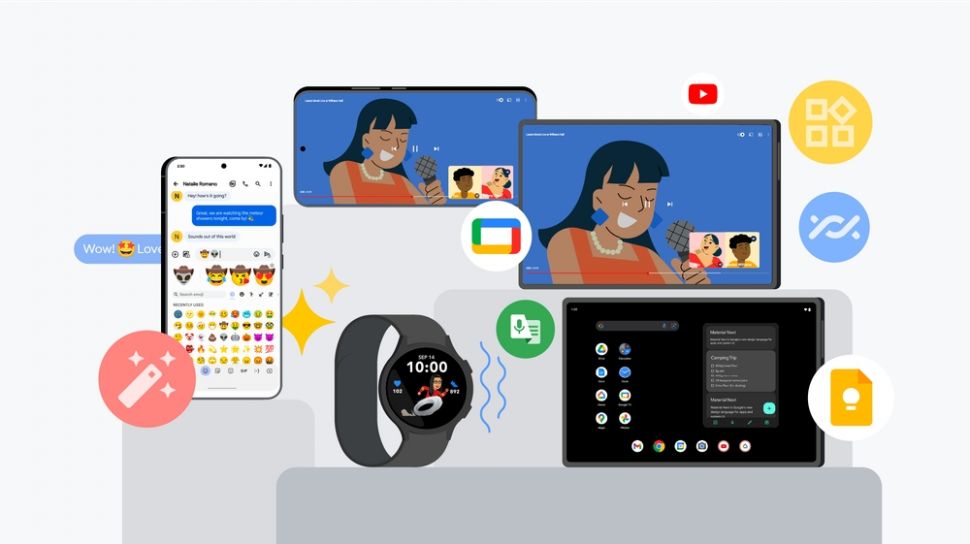
Suara.com - Nearby Share Windows adalah fitur berbagi file antar perangkat yang baru dirilis oleh Google. Dengan Nearby Share, pengguna Windows 10 dan 11 dapat dengan mudah berbagi dokumen, foto, video, dan jenis file lainnya dengan perangkat Android terdekat, tanpa perlu menggunakan kabel atau koneksi internet yang sama.
Mirip dengan AirDrop di perangkat Apple, Nearby Share menggunakan kombinasi Bluetooth dan Wi-Fi untuk memfasilitasi transfer file. Saat diaktifkan, perangkat Windows kamu akan terlihat oleh perangkat Android terdekat yang juga menjalankan Nearby Share.
Kamu bisa memilih untuk menerima file dari semua orang atau hanya dari kontak tertentu. Berikut cara pakai Nearby Share Windows yang tim Suara.com rangkum untuk kamu.
Cara Pakai Nearby Share Windows
- Unduh aplikasi Nearby Share (sekarang bernama Quick Share) di komputer atau laptop Windows kamu.
- Buka aplikasi dan masuk dengan akun Google kamu agar semua fitur tersedia.
- Setelah masuk, lakukan pengaturan awal:
- Pilih nama perangkat kamu di bagian “Terlihat oleh orang lain sebagai”.
- Tentukan siapa yang diizinkan untuk berbagi dengan kamu di bagian “Menerima”.
- Klik “Selesai” setelah selesai mengatur.
- Buka aplikasi Quick Share di komputer atau laptop Windows kamu.
- Cari berkas atau folder yang ingin kamu kirim melalui File Explorer.
- Seret berkas atau folder tersebut ke jendela aplikasi Quick Share.
- Pilih perangkat yang ingin kamu kirim berkas atau folder kepadanya.
- Pastikan perangkat penerima juga telah mengaktifkan fitur Quick Share agar proses berbagi berhasil.
- Pastikan pengaturan Device visibility di aplikasi Quick Share sudah sesuai.
- Tunggu notifikasi bahwa berkas telah diterima dari aplikasi Quick Share.
- Ketuk tombol “Accept” dan gunakan PIN yang sama jika diminta.
- Berkas yang diterima akan tersimpan di folder Downloads.
Catatan:
- Untuk menggunakan Nearby Share, kedua perangkat (Windows dan Android) harus mendukung fitur ini. Perangkat Android yang lebih lawas mungkin belum memiliki Nearby Share.
- Saat ini, Nearby Share hanya tersedia untuk Windows 10 dan 11. Perangkat Windows dengan versi lebih rendah tidak akan kompatibel.
- Nearby Share menggunakan Bluetooth untuk mendeteksi perangkat terdekat. Sehingga, kedua perangkat harus berada dalam jarak jangkauan Bluetooth agar transfer file bisa berhasil.
Semoga tips ini membantu kamu menggunakan Nearby Share dengan lebih praktis!
Kontributor : Pasha Aiga Wilkins















 TERPOPULER