












Suara.com - Pengguna pasti pernah tidak sengaja menutup tab browser saat menjelajah di internet. Jika pengguna secara tidak sengaja menutup tab yang belum selesai digunakan, pengguna mungkin panik karena kehilangan konten yang sedang dilihat. Untungnya, pengguna dapat membuka kembali tab yang tidak sengaja tertutup.
Jika pengguna menggunakan Google Chrome, maka pengguna tidak perlu bersusah payah mengingat situs web atau artikel mana yang ada di tab yang tidak sengaja tertutup itu.
Google Chrome menawarkan tiga metode bawaan untuk membuka kembali tab yang tertutup, berikut ini cara melakukannya:
1. Pintasan Ctrl + Shift + T
Cara termudah dan tercepat untuk membuka kembali tab yang tertutup di Chrome adalah dengan pintasan keyboard. Tahan tombol Ctrl dan tombol Shift, lalu tekan tombol T untuk membuka kembali tab yang terakhir ditutup.
Pengguna dapat terus menekan tombol T sambil menahan tombol Ctrl dan Shift untuk terus membuka lebih banyak tab yang ditutup sebelumnya.
Jika Chrome ditutup seluruhnya atau laptop dihidupkan ulang, pengguna juga dapat membuka Chrome dan menggunakan pintasan Ctrl + Shift + T untuk membuka kembali semua tab di sesi penjelajahan terakhir.
2. Klik kanan di atas bilah alamat
Jika pengguna tidak ingin mengingat pintasan keyboard di atas atau ingin menggunakan mouse untuk membuka kembali tab yang tertutup, ini adalah metode yang tepat.
Baca Juga: 3 Cara Membuka Pola HP Android yang Lupa, Jangan Panik Ikuti Metode Ini
Tidak peduli berapa banyak tab yang dibuka, akan selalu ada sedikit ruang kosong di sebelah kanan tab paling kanan. Klik kanan pada ruang kosong di sebelah tab dan pilih opsi Reopen closed tab dari menu pop-up.
Ini akan membuka tab terakhir yang ditutup, sehingga jika pengguna mencari tab lama, pengguna hanya perlu mengulangi proses ini beberapa kali.
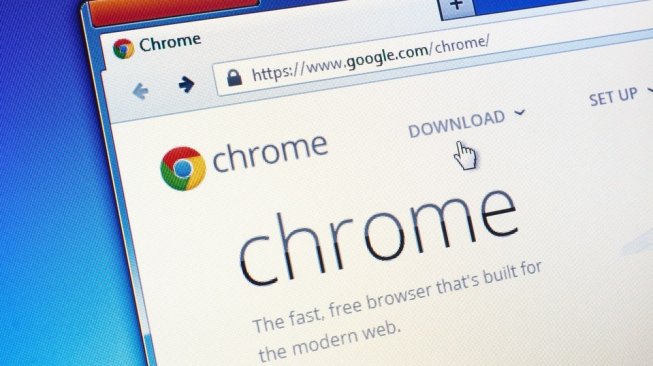
![Google Chrome. [Shutterstock]](https://media.suara.com/pictures/653x366/2019/11/07/71830-google-chrome.jpg)
3. Periksa riwayat penelusuran
Jika pengguna mencari tab tertentu, dan baru-baru ini menutup banyak tab, seringkali lebih mudah untuk memeriksa riwayat penelusuran untuk mencari tautan.
Tekan tombol Ctrl dan tombol H untuk melihat riwayat browser Chrome dengan cepat.
Riwayat penjelajahan dibagi berdasarkan tanggal atau grup. Saat menggunakan tab By date untuk melihat riwayat, pengguna akan melihat setiap URL yang dibuka sejak terakhir kali pengguna menghapus riwayat penelusuran.
Dengan menggunakan tab By group, pengguna dapat melihat istilah penelusuran terakhir dengan beberapa URL unik untuk diklik.
Itulah beberapa metode berbeda yang bisa pengguna lakukan untuk membuka kembali tab yang tertutup.