Cara Mengunci Spreadsheet Microsoft Excel, Gampang Banget!

Lintang Siltya Utami | Suara.com

Sabtu, 04 Mei 2024 | 13:35 WIB
Cara Mengunci Spreadsheet Microsoft Excel, Gampang Banget!
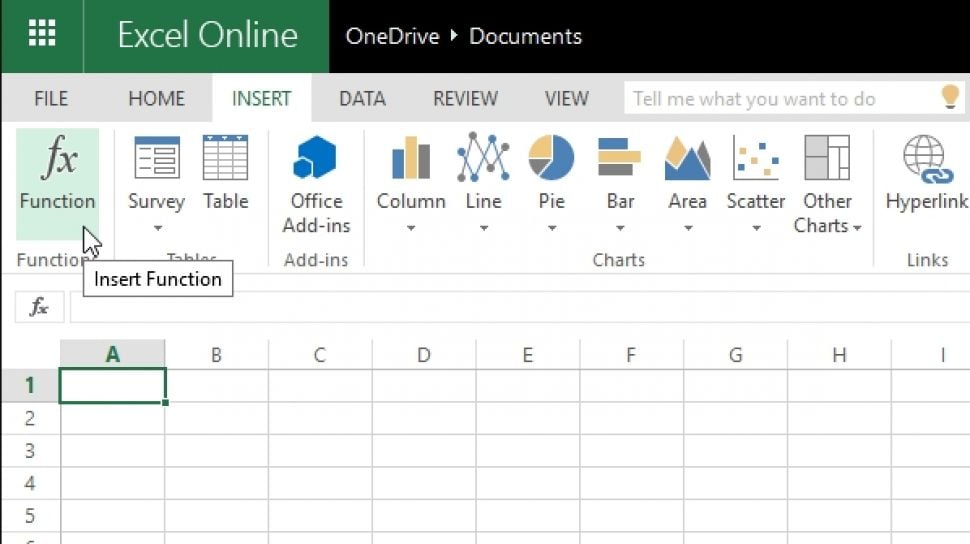
Ilustrasi Microsoft Excel

Suara.com - Microsoft Excel adalah perangkat lunak pilihan bagi para profesional untuk menghitung angka-angka penting. Saat pengguna menangani spreadsheet rahasia seperti laporan triwulanan perusahaan, data penjualan, anggaran pemasaran, dan lainnya, kuncilah dengan kata sandi untuk menghindari akses tidak sah.

Namun jika pengguna masih belum tahu caranya mengunci spreadsheet di Microsoft Excel maupun membuka kuncinya, berikut ini panduan lengkap untuk melakukannya:

Cara mengunci dan lindungi lembar Excel di Windows

  • Buka Microsoft Excel dan pilih dokumen yang ingin dikunci.
  • Klik File di bagian atas.
  • Pilih Info dari bar samping.
  • Pilih Protect Workbook.
  • Klik Encrypt with Password.
  • Masukkan kata sandi dan konfirmasikan dari menu berikut.
  • Enkripsi file Excel.
  • Klik Ok. Pengguna akan melihat Kata sandi diperlukan untuk membuka workbook ini.

Mulai sekarang, saat pengguna membuka file Excel, itu akan meminta kata sandi untuk mengakses konten.

Cara melindungi struktur workbook

Pengguna juga bisa memproteksi struktur workbook untuk mencegah perubahan yang tidak diinginkan.

  • Buka Excel File > Info > Protect Workbook > Protect Workbook Structure.
  • Masukkan kata sandi.
  • Lindungi struktur Excel.
  • Masukkan kata sandi dan klik OK.

Berhati-hatilah saat berbagi lembar Excel yang dilindungi kata sandi dengan orang lain. Pengguna tidak bisa menutup kemungkinan password jatuh ke tangan yang salah. Selain itu, mengunci file Excel dengan kata sandi tidak melindunginya dari konten berbahaya.

Ilustrasi belajar bersama Microsoft Excel (Unsplash/Windows)
Ilustrasi Microsoft Excel (Unsplash/Windows)

Cara mengunci spreadsheet Excel di Mac

Microsoft menawarkan aplikasi Excel di Mac. Jika pengguna menggunakan Excel di Mac, ikuti trik di bawah ini untuk mengunci lembar Excel.

  • Luncurkan Excel di Mac dan pilih spreadsheet yang ingin dilindungi.
  • Klik File di bagian atas dan pilih Passwords.
  • Masukkan kata sandi untuk membuka dan memodifikasi lembar Excel. Keduanya bisa saja passwordnya berbeda. Konfirmasikan kata sandi dari menu berikut.
  • Masukkan kata sandi untuk mengunci Excel di Mac.
  • Klik Ok.

Itulah cara mudah untuk mengunci spreadsheet di Microsoft Excel.

Cari Tahu

Kumpulan Kuis Menarik

KUIS: Kepribadian Kamu Mirip Kue Lebaran Apa, Sih?
Ikuti Kuisnya ➔
Kuis Love Language 2026: Kenali Bahasa Cintamu agar Hubungan Makin Klik dan Minim Drama!
Ikuti Kuisnya ➔
KUIS: THR Kamu Cocok Buat Beli HP Apa? Cek Rekomendasinya
Ikuti Kuisnya ➔
Kuis Mudik Naik Motor 2026: Uji Kesiapan Anda Sebelum Pulang Kampung
Ikuti Kuisnya ➔
Kuis Geografi Indonesia Sejauh Mana Anda Mengenal Peta Nusantara?
Ikuti Kuisnya ➔
KUIS: THR Sudah Cair? Ungkap Karakter Asli Keuangan Kamu
Ikuti Kuisnya ➔
KUIS: Pecahkan 10 Kasus Misterius Ini, Kamu Detektif atau Cuma Amatir?
Ikuti Kuisnya ➔
SIMULASI TKA SD: 15 Soal Matematika Materi Pecahan Senilai Beserta Kunci Jawaban dan Pembahasan
Ikuti Kuisnya ➔
Simulasi TKA: 30 Soal Bahasa Indonesia Kelas 6 SD Beserta Pembahasan
Ikuti Kuisnya ➔
KUIS: Berapa Life Path Number Kamu? Hitung Sekarang dan Lihat Rahasia Kepribadianmu
Ikuti Kuisnya ➔
Simulasi TKA: 15 Soal Bahasa Indonesia Kelas 6 SD Materi Teks Informasi Lengkap Kunci Jawaban
Ikuti Kuisnya ➔

Komentar

Terkait

6 Cara Mengatasi Product Activation Failed pada Microsoft Office

6 Cara Mengatasi Product Activation Failed pada Microsoft Office

Tekno | Jum'at, 03 Mei 2024 | 15:52 WIB

Cara Mengunci Sel di Microsoft Excel agar Data Tidak Berantakan

Cara Mengunci Sel di Microsoft Excel agar Data Tidak Berantakan

Tekno | Kamis, 02 Mei 2024 | 17:51 WIB

CEO Microsoft Satya Nadella Puji Indonesia, Pengembang Aplikasi Bisa Tembus 5 Besar Dunia

CEO Microsoft Satya Nadella Puji Indonesia, Pengembang Aplikasi Bisa Tembus 5 Besar Dunia

Tekno | Rabu, 01 Mei 2024 | 13:44 WIB

Terkini

5 Drawing Tablet Terbaik yang Bikin Desain Makin Jago, Harga Mulai Rp200 Ribuan

5 Drawing Tablet Terbaik yang Bikin Desain Makin Jago, Harga Mulai Rp200 Ribuan

Tekno | Selasa, 24 Maret 2026 | 20:35 WIB

Cara Mengunci Aplikasi di HP Samsung, Xiaomi dan OPPO Tanpa Aplikasi Tambahan

Cara Mengunci Aplikasi di HP Samsung, Xiaomi dan OPPO Tanpa Aplikasi Tambahan

Tekno | Selasa, 24 Maret 2026 | 20:30 WIB

5 Rekomendasi HP Gaming Rp1 Jutaan Terbaru 2026

5 Rekomendasi HP Gaming Rp1 Jutaan Terbaru 2026

Tekno | Selasa, 24 Maret 2026 | 20:20 WIB

35 Kode Redeem FC Mobile Terbaru 24 Maret 2026, Ada Bug Hadiah Gratis Tanpa Starpass

35 Kode Redeem FC Mobile Terbaru 24 Maret 2026, Ada Bug Hadiah Gratis Tanpa Starpass

Tekno | Selasa, 24 Maret 2026 | 20:05 WIB

Berapa Harga Samsung Galaxy A17 Sekarang? Cek Update Terbaru Maret 2026

Berapa Harga Samsung Galaxy A17 Sekarang? Cek Update Terbaru Maret 2026

Tekno | Selasa, 24 Maret 2026 | 19:36 WIB

5 Rekomendasi HP Gaming Mulai Rp1 Jutaan Maret 2026, Anti Ngelag dan Baterai Awet

5 Rekomendasi HP Gaming Mulai Rp1 Jutaan Maret 2026, Anti Ngelag dan Baterai Awet

Tekno | Selasa, 24 Maret 2026 | 19:28 WIB

5 HP Harga Rp2 Jutaan dengan Kamera Terbaik dan RAM Besar, Cocok untuk Multitasking dan Fotografi

5 HP Harga Rp2 Jutaan dengan Kamera Terbaik dan RAM Besar, Cocok untuk Multitasking dan Fotografi

Tekno | Selasa, 24 Maret 2026 | 19:14 WIB

Update Harga iPhone Maret 2026, Setelah Lebaran Bakal Naik?

Update Harga iPhone Maret 2026, Setelah Lebaran Bakal Naik?

Tekno | Selasa, 24 Maret 2026 | 18:08 WIB

Tecno Spark 50 5G Muncul di Teaser: Desain Baru Lebih Stylish, Siap Rilis dengan Baterai Jumbo?

Tecno Spark 50 5G Muncul di Teaser: Desain Baru Lebih Stylish, Siap Rilis dengan Baterai Jumbo?

Tekno | Selasa, 24 Maret 2026 | 15:57 WIB

5 Cara Jaga Silaturahmi Setelah Lebaran via WhatsApp: Tips Praktis Biar Tetap Dekat Meski Jauh

5 Cara Jaga Silaturahmi Setelah Lebaran via WhatsApp: Tips Praktis Biar Tetap Dekat Meski Jauh

Tekno | Selasa, 24 Maret 2026 | 15:41 WIB