Cara Mengunci Sel di Microsoft Excel agar Data Tidak Berantakan

Agung Pratnyawan | Suara.com

Kamis, 02 Mei 2024 | 17:51 WIB
Cara Mengunci Sel di Microsoft Excel agar Data Tidak Berantakan
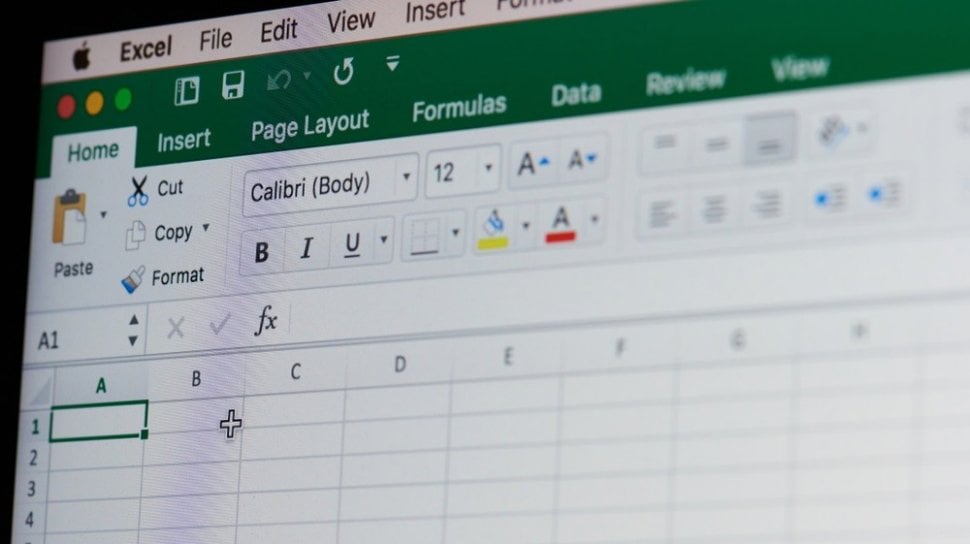
Ilustrasi program Microsoft Excel. [Shutterstock]

Suara.com - Bagaimana cara mengunci sel di Microsoft Excel dengan mudah dan praktis? Ikuti tutorial Microsoft Excel berikut ini, berisikan panduan bagaimana mengunci sel agar tidak berubah.

Mengunci sel di Microsoft Excel adalah cara untuk melindungi sel atau range sel tertentu agar tidak bisa diubah nilainya. Hal ini berguna untuk menjaga integritas data penting dalam spreadsheet kamu, seperti judul, header tabel, rumus perhitungan, atau data yang tidak boleh diubah sembarangan.

Perlu diingat bahwa mengunci sel tidak serta merta menyembunyikan data di dalamnya. Orang lain masih bisa melihat isinya, hanya saja mereka tidak bisa mengubahnya secara langsung. Ada beberapa cara utama untuk mengunci sel di Microsoft Excel.

Berikut cara mengunci sel di Microsoft Excel agar data tidak berantakan yang tim Suara.com rangum untuk kamu.

Mengunci Sel dengan Format Sel

Cara ini memungkinkan kamu mengunci sel individual atau rentang sel sekaligus. Berikut langkah-langkahnya:

  1. Pilih sel yang ingin kamu kunci. Kamu dapat menggunakan CTRL/Command + A untuk memilih semua sel di lembar kerja.
  2. Buka tab Beranda.
  3. Pada grup Perataan, klik panah kecil di pojok kanan bawah untuk membuka jendela pop-up Format Sel.
  4. Di jendela pop-up Format Sel, pilih tab Proteksi.
  5. Centang kotak Terkunci.
  6. Klik OK untuk menutup jendela pop-up.

Mengunci Sel dengan Melindungi Lembar Kerja

Cara ini memungkinkan kamu mengunci semua sel di lembar kerja sekaligus. Berikut langkah-langkahnya:

  1. Buka tab Tinjau.
  2. Klik Proteksi Lembar.
  3. Masukkan kata sandi (opsional) untuk melindungi lembar kerja.
  4. Centang kotak Terkunci.
  5. Klik OK.

Mengunci Sel dengan Rumus Excel

  1. Pilih semua sel di lembar Excel kamu.
  2. Klik kanan pada sel yang dipilih dan dari dropdown kemudian klik “Format Cells”.
  3. Pada tab “Protection”, hapus centang pada kotak “Locked” dan klik “OK”.
  4. Klik “Home”.
  5. Di bawah tab “Home”, klik menu “Find & Select”, selanjutnya klik “Go To Special”.
  6. Pilih “Formulas” dan klik “OK”.
  7. Kembali ke tab “Protection” di kotak prompt di layar, aktifkan kotak centang opsi “Locked”.
  8. Pilih “OK”.

Tips

  • Sebaiknya kunci sel yang berisi data penting untuk mencegah perubahan yang tidak disengaja.
  • Kamu dapat memberikan kata sandi pada lembar kerja yang dilindungi untuk membatasi akses.
  • Gunakan fitur Pelacakan Perubahan untuk melacak perubahan yang dilakukan pada sel yang terkunci.

Itulah cara mengunci sel di Microsoft Excel agar tidak berantakan yang bisa kamu coba lakukan. Selamat mencoba tutorial Microsoft Excel di atas.

Kontributor : Pasha Aiga Wilkins

Cari Tahu

Kumpulan Kuis Menarik

KUIS: Siapa Kamu di Kru Bajak Laut Topi Jerami?
Ikuti Kuisnya ➔
Kuis Ujian Kepekaan: Apakah Anda Individu yang Empati atau Justru Cuek?
Ikuti Kuisnya ➔
Simulasi TKA SD: 15 Soal Matematika Kelas 6 Materi Bilangan
Ikuti Kuisnya ➔
Simulasi TKA: 30 Soal Matematika SMP 2026, Lengkap Kunci Jawaban dan Pembahasan
Ikuti Kuisnya ➔
15 Soal Simulasi TWK Paskibraka 2026
Ikuti Kuisnya ➔
Simulasi: 25 Soal UTBK SNBT 2026 dan Kunci Jawabannya
Ikuti Kuisnya ➔
KUIS: Kepribadian Kamu Mirip Kue Lebaran Apa, Sih?
Ikuti Kuisnya ➔
Kuis Love Language 2026: Kenali Bahasa Cintamu agar Hubungan Makin Klik dan Minim Drama!
Ikuti Kuisnya ➔
KUIS: THR Kamu Cocok Buat Beli HP Apa? Cek Rekomendasinya
Ikuti Kuisnya ➔
Kuis Mudik Naik Motor 2026: Uji Kesiapan Anda Sebelum Pulang Kampung
Ikuti Kuisnya ➔
Kuis Geografi Indonesia Sejauh Mana Anda Mengenal Peta Nusantara?
Ikuti Kuisnya ➔

Komentar

Terkait

Cara Membuat Ranking di Microsoft Excel, Lengkap Contoh dan Rumusnya

Cara Membuat Ranking di Microsoft Excel, Lengkap Contoh dan Rumusnya

Tekno | Rabu, 31 Januari 2024 | 11:00 WIB

Tutorial Microsoft Excel: Cara Mengurutkan Tanggal Berdasarkan Kriteria Lain

Tutorial Microsoft Excel: Cara Mengurutkan Tanggal Berdasarkan Kriteria Lain

Tekno | Selasa, 30 Januari 2024 | 18:08 WIB

Cara Mengurutkan Tanggal di Microsoft Excel, Mudah dan Praktis

Cara Mengurutkan Tanggal di Microsoft Excel, Mudah dan Praktis

Tekno | Senin, 29 Januari 2024 | 12:26 WIB

Cara Mengurutkan Angka di Microsoft Excel: Langkah-langkah dan Tips Mudah

Cara Mengurutkan Angka di Microsoft Excel: Langkah-langkah dan Tips Mudah

Tekno | Sabtu, 27 Januari 2024 | 16:39 WIB

Cara Memisahkan Nama Depan dan Belakang di Microsoft Excel

Cara Memisahkan Nama Depan dan Belakang di Microsoft Excel

Tekno | Kamis, 25 Januari 2024 | 07:22 WIB

Cara Menghapus Baris Kosong di Microsoft Excel

Cara Menghapus Baris Kosong di Microsoft Excel

Tekno | Kamis, 18 Januari 2024 | 07:10 WIB

Terkini

Vivo Y6 5G Resmi Meluncur, Bawa Snapdragon 4 Gen 2, Baterai 7200mAh dan Fitur Lampu Unik

Vivo Y6 5G Resmi Meluncur, Bawa Snapdragon 4 Gen 2, Baterai 7200mAh dan Fitur Lampu Unik

Tekno | Sabtu, 25 April 2026 | 11:08 WIB

20 Kode Redeem FC Mobile Terbaru 25 April 2026: Amankan Vini dan Saliba, Head to Head Terus Menang

20 Kode Redeem FC Mobile Terbaru 25 April 2026: Amankan Vini dan Saliba, Head to Head Terus Menang

Tekno | Sabtu, 25 April 2026 | 10:35 WIB

20 Kode Redeem FF Terbaru 25 April 2026: Klaim Bundle Gintama dan Diamond, Dijamin Anti Zonk

20 Kode Redeem FF Terbaru 25 April 2026: Klaim Bundle Gintama dan Diamond, Dijamin Anti Zonk

Tekno | Sabtu, 25 April 2026 | 10:13 WIB

Terpopuler: 5 HP Snapdragon 8 Gen 5 Terbaik hingga Rekomendasi HP Motorola Kamera Bagus

Terpopuler: 5 HP Snapdragon 8 Gen 5 Terbaik hingga Rekomendasi HP Motorola Kamera Bagus

Tekno | Sabtu, 25 April 2026 | 06:50 WIB

5 HP Snapdragon 8 Gen 3 Terbaik dengan Layar AMOLED untuk Game Terbaru

5 HP Snapdragon 8 Gen 3 Terbaik dengan Layar AMOLED untuk Game Terbaru

Tekno | Jum'at, 24 April 2026 | 19:45 WIB

7 HP Oppo Rp1 Jutaan Paling Worth It di 2026, Kamera dan Performa Bagus

7 HP Oppo Rp1 Jutaan Paling Worth It di 2026, Kamera dan Performa Bagus

Tekno | Jum'at, 24 April 2026 | 18:45 WIB

Ilmuwan AS Tewas dan Hilang Beruntun, dari Peneliti Nuklir hingga Pengamat UFO

Ilmuwan AS Tewas dan Hilang Beruntun, dari Peneliti Nuklir hingga Pengamat UFO

Tekno | Jum'at, 24 April 2026 | 18:41 WIB

Redmi Note 13 RAM 8 Harganya Berapa? Cek Daftar Harga HP Xiaomi Tipe Ini 2026

Redmi Note 13 RAM 8 Harganya Berapa? Cek Daftar Harga HP Xiaomi Tipe Ini 2026

Tekno | Jum'at, 24 April 2026 | 18:03 WIB

5 HP OPPO Reno Termurah April 2026, Kamera Paling Jernih untuk Tipe Mid-Range

5 HP OPPO Reno Termurah April 2026, Kamera Paling Jernih untuk Tipe Mid-Range

Tekno | Jum'at, 24 April 2026 | 15:42 WIB

Bocoran Xiaomi 17 Fold: Pakai Chipset Xring O3, Siap Jadi HP Lipat Paling Canggih 2026?

Bocoran Xiaomi 17 Fold: Pakai Chipset Xring O3, Siap Jadi HP Lipat Paling Canggih 2026?

Tekno | Jum'at, 24 April 2026 | 15:27 WIB