Cara Mudah Menjaga Layar Laptop Windows Tetap Menyala

Lintang Siltya Utami | Suara.com

Senin, 06 Mei 2024 | 06:43 WIB
Cara Mudah Menjaga Layar Laptop Windows Tetap Menyala
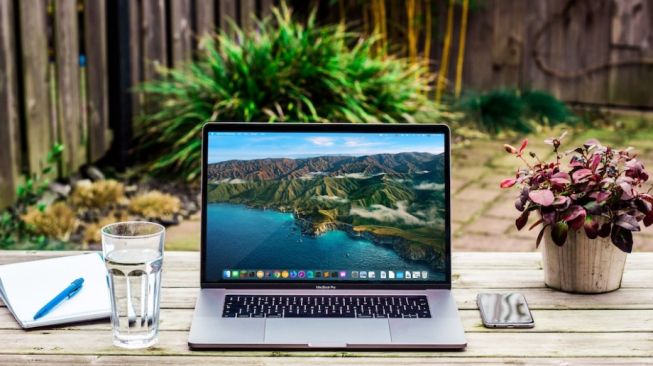
Ilustrasi laptop (unsplash/Bram Naus)

Suara.com - Terkadang, layar laptop akan mati secara otomatis pada waktu tertentu dan pengguna harus menekan tombol atau menggoyangkan mouse untuk menghidupkan kembali layar. Namun, ada beberapa cara untuk membuat layar laptop Windows tetap menyala selama yang diinginkan.

Berikut ini cara mudah untuk membuat layar laptop tetap aktif tanpa harus menyentuh mouse:

1. Gunakan Control Panel

Jika pengguna ingin menghentikan komputer dari mode tidur atau memaksanya untuk tetap terjaga lebih lama, Control Panel Windows menyertakan kontrol untuk melakukan perubahan tersebut. Metode yang disetujui Microsoft ini akan menjaga laptop pengguna tetap menyala tidak peduli berapa lama pengguna tidak aktif.

  • Buka Control Panel.
  • Pilih System and Security.
  • Klik Power Options.
  • Pilih Change plan settings di samping plan yang dipilih.
  • Opsi Turn off the display memungkinkan pengguna memilih berapa lama layar akan tetap menyala, baik dengan baterai atau dicolokkan. Sedangkan opsi Put the computer to sleep menentukan berapa lama komputer akan tetap menyala hingga dimasukkan ke mode tidur. Pilih waktu lain dari menu drop-down yang sesuai agar komputer tetap aktif lebih lama atau pilih Never.
  • Klik Save changes.

2. Gunakan aplikasi pihak ketiga

Pengguna dapat menggunakan aplikasi pihak ketiga yang secara diam-diam menekan tombol sesering mungkin untuk menyimulasikan aktivitas. Salah satu aplikasi yang dapat digunakan adalah Caffeine.

  • Unduh program Caffeine. Ini adalah program portabel, jadi tidak ada yang perlu diinstal dan cukup ekstrak program dari file ZIP.
  • Buka programnya. Ini akan segera mulai menekan tombol F15 di latar belakang dan mengulanginya setiap menit, agar komputer tetap aktif.
  • Klik kanan ikon program di dekat jam untuk mengedit berapa lama Caffeine membuat komputer tetap aktif. Ini juga cara pengguna untuk keluar dari aplikasi.
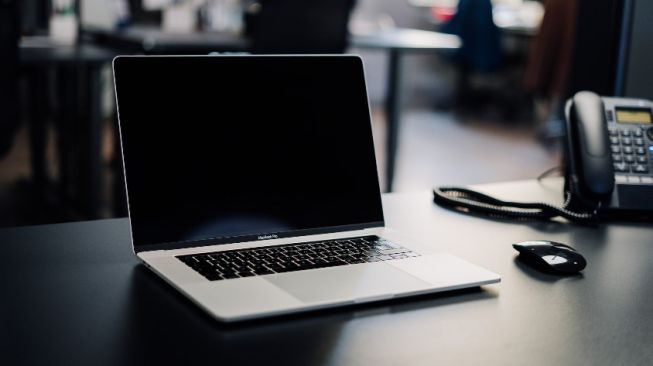
Ilustrasi Laptop (Unsplash/Julian Hochgesang)

Cara menghentikan penguncian komputer

Secara default, saat komputer Windows memasuki mode tidur, pengguna akan diminta memasukkan kata sandi login. Ini merupakan langkah aman yang bagus, namun merepotkan. Berikut cara membuat Windows berhenti meminta kata sandi pengguna saat aktif:

  • Buka Settings dengan mencarinya. Ini juga tersedia dengan mengklik kanan tombol Start.
  • Pilih Accounts.
  • Pilih Sign-in options.
  • Jika pengguna menggunakan Windows 11, gulir ke bawah ke Additional settings. Jika pengguna menggunakan Windows 10, pilih Require sign-in.
  • Pilih menu di samping opsi If you've been away, when should Windows require you to sign in again? dan pilih Never. Kini pengguna tidak perlu masuk kembali ke komputer saat menghidupkannya dari mode tidur.

Dengan mengikuti langkah-langkah di atas, pengguna dapat membuat layar laptop Windows tetap aktif.

Cari Tahu

Kumpulan Kuis Menarik

Kuis Ujian Kepekaan: Apakah Anda Individu yang Empati atau Justru Cuek?
Ikuti Kuisnya ➔
Simulasi TKA SD: 15 Soal Matematika Kelas 6 Materi Bilangan
Ikuti Kuisnya ➔
Simulasi TKA: 30 Soal Matematika SMP 2026, Lengkap Kunci Jawaban dan Pembahasan
Ikuti Kuisnya ➔
15 Soal Simulasi TWK Paskibraka 2026
Ikuti Kuisnya ➔
Simulasi: 25 Soal UTBK SNBT 2026 dan Kunci Jawabannya
Ikuti Kuisnya ➔
KUIS: Kepribadian Kamu Mirip Kue Lebaran Apa, Sih?
Ikuti Kuisnya ➔
Kuis Love Language 2026: Kenali Bahasa Cintamu agar Hubungan Makin Klik dan Minim Drama!
Ikuti Kuisnya ➔
KUIS: THR Kamu Cocok Buat Beli HP Apa? Cek Rekomendasinya
Ikuti Kuisnya ➔
Kuis Mudik Naik Motor 2026: Uji Kesiapan Anda Sebelum Pulang Kampung
Ikuti Kuisnya ➔
Kuis Geografi Indonesia Sejauh Mana Anda Mengenal Peta Nusantara?
Ikuti Kuisnya ➔
KUIS: THR Sudah Cair? Ungkap Karakter Asli Keuangan Kamu
Ikuti Kuisnya ➔

Komentar

Terkait

Cara Melihat Password Wifi di Laptop dan HP, Cepat dan Mudah!

Cara Melihat Password Wifi di Laptop dan HP, Cepat dan Mudah!

Tekno | Sabtu, 04 Mei 2024 | 19:30 WIB

Cara Melihat Kata Sandi Email Lewat HP dan Laptop, Gampang Banget!

Cara Melihat Kata Sandi Email Lewat HP dan Laptop, Gampang Banget!

Tekno | Sabtu, 04 Mei 2024 | 18:14 WIB

Cara Mengganti Background Zoom di Laptop dan HP, Cukup Ikuti Langkah Ini!

Cara Mengganti Background Zoom di Laptop dan HP, Cukup Ikuti Langkah Ini!

Tekno | Sabtu, 04 Mei 2024 | 17:29 WIB

Terkini

31 Kode Redeem FC Mobile 14 April 2026, Klaim Hadiah Menarik dan Peluang OVR 116 Gratis

31 Kode Redeem FC Mobile 14 April 2026, Klaim Hadiah Menarik dan Peluang OVR 116 Gratis

Tekno | Selasa, 14 April 2026 | 07:21 WIB

69 Kode Redeem FF Max Terbaru 14 April 2026: Ada Skin Chromasonic dan Paket Bawah Laut

69 Kode Redeem FF Max Terbaru 14 April 2026: Ada Skin Chromasonic dan Paket Bawah Laut

Tekno | Selasa, 14 April 2026 | 07:18 WIB

IGRS Banyak Celah: Diduga Bocorkan Game AAA, Indonesia Dapat Sorotan Internasional

IGRS Banyak Celah: Diduga Bocorkan Game AAA, Indonesia Dapat Sorotan Internasional

Tekno | Selasa, 14 April 2026 | 06:50 WIB

Terpopuler: Tipe HP Tecno yang Bagus, Deretan HP Gaming Terbaru 2026

Terpopuler: Tipe HP Tecno yang Bagus, Deretan HP Gaming Terbaru 2026

Tekno | Selasa, 14 April 2026 | 06:35 WIB

Komet Langka Muncul Setelah 170 Ribu Tahun, Begini Cara Melihatnya dari Indonesia

Komet Langka Muncul Setelah 170 Ribu Tahun, Begini Cara Melihatnya dari Indonesia

Tekno | Senin, 13 April 2026 | 21:40 WIB

5 HP Infinix 5G Paling Worth It di Tahun 2026, Cocok untuk Gaming dan Streaming

5 HP Infinix 5G Paling Worth It di Tahun 2026, Cocok untuk Gaming dan Streaming

Tekno | Senin, 13 April 2026 | 21:10 WIB

5 Tablet Snapdragon Terbaik untuk Multitasking, Performa Ngebut Tanpa Lag

5 Tablet Snapdragon Terbaik untuk Multitasking, Performa Ngebut Tanpa Lag

Tekno | Senin, 13 April 2026 | 19:14 WIB

3 Rekomendasi Smartwatch Samsung Termurah 2026, Fitur Canggih dan Stylish

3 Rekomendasi Smartwatch Samsung Termurah 2026, Fitur Canggih dan Stylish

Tekno | Senin, 13 April 2026 | 19:05 WIB

21 Kode Redeem FC Mobile, Prediksi Kompensasi Mewah EA Usai Insiden Bug Voucher

21 Kode Redeem FC Mobile, Prediksi Kompensasi Mewah EA Usai Insiden Bug Voucher

Tekno | Senin, 13 April 2026 | 18:20 WIB

4 Rekomendasi HP Paket Lengkap Kelas Entry dan Mid-Level, Harga Mulai Rp1 Jutaan

4 Rekomendasi HP Paket Lengkap Kelas Entry dan Mid-Level, Harga Mulai Rp1 Jutaan

Tekno | Senin, 13 April 2026 | 18:11 WIB