










 REGIONAL:




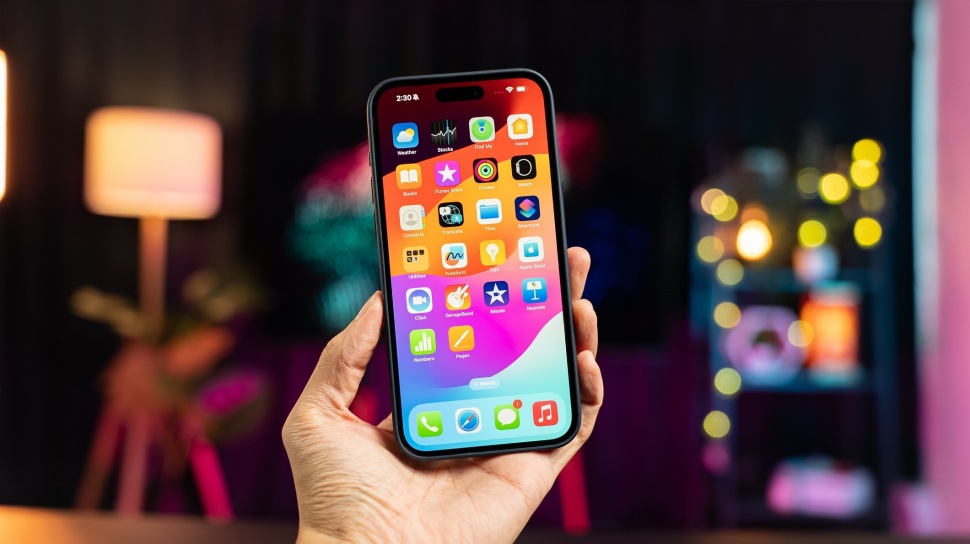
Suara.com - Sebagian besar aplikasi yang sudah diinstal sebelumnya di setiap iPhone memiliki kegunaan masing-masing. Namun, ada lebih banyak aplikasi yang sudah diinstal sebelumnya di setiap iPhone seperti kompas, kalkulator, hingga Reminder.
Bagi beberapa orang, aplikasi-aplikasi tersebut tidak digunakan. Jika pengguna adalah salah satunya, pengguna dapat menghapus aplikasi bawaan yang disertakan dengan iPhone.
Berikut ini cara menghapus aplikasi bawaan iPhone berdasarkan sistem operasi yang digunakan:
Dimulai dengan iOS 10, pengguna dapat menghapus aplikasi yang sudah diinstal sebelumnya.
Sementara iOS 14 dan versi yang lebih tinggi, jumlah aplikasi Apple yang dapat dihapus tidak bertambah, namun pengguna juga dapat memilih untuk menyembunyikannya dari layar utama daripada menghapusnya.
Cara menghapus aplikasi bawaan iPhone
Untuk menghapus aplikasi bawaan iPhone di iOS 14 atau versi lebih baru, pengguna dapat menghapus aplikasi dari App Library dengan menahannya dan memilih Delete App > Delete.
Namun, tidak semua aplikasi bawaan iPhone bisa dihapus. Aplikasi yang memenuhi syarat mulai iOS 10, meliputi:
- Apple Books
- Calculator
- Calendar
- Compass
- Contacts
- FaceTime
- Files
- Find My Friends
- Home
- iCloud Drive
- iTunes Store
- Maps
- Music
- Measure
- News
- Notes
- Podcasts
- Reminder
- Stocks
- Tips
- Videos
- Voive Memos
- Watch
- Weather
Aplikasi pra-instal lainnya yang dapat dihapus di iOS 16 dan lebih baru, meliputi:

- Health
- Fitness
- Find My
- Shortcuts
- Translate
- Wallet
Aplikasi untuk App Store, Camera, Messages, Phone, Photos, Safari, dan Settings tidak dapat dihapus dan pengguna hanya bisa menyembunyikannya.
![Ilustrasi aplikasi di HP. [Unsplash/Saulo Mohana]](https://media.suara.com/pictures/653x366/2024/01/29/51038-ilustrasi-aplikasi-di-hp.jpg)
Cara menyembunyikan aplikasi bawaan di iOS 14 dan versi lebih baru
Dengan dirilisnya iOS 14, Apple memperkenalkan opsi untuk menyembunyikan aplikasi yang tidak diinginkan dari layar utama. Prosesnya mirip dengan menghapus aplikasi, namun dengan pilihan menu yang berbeda.
Di iOS 14 atau lebih baru, ketuk dan tahan ikon aplikasi hingga mulai bergoyang. Kemudian pilih Remove App > Remove from Home Screen. Ikon aplikasi akan hilang.
Untuk mengembalikan aplikasi tersembunyi dari App Library, buka App store dan cari aplikasi tersembunyi, lalu ketuk dan tahan ikon aplikasi dan pilih Add to Home Screen.
Cara menyembunyikan aplikasi bawaan di iOS 9 atau versi lebih lama
Untuk perangkat iOS 9, menghapus aplikasi bawaan tidak dapat dilakukan, namun menggunakan fitur Content & Privacy Restrictions, pengguna dapat menyembunyikannya.
Ini adalah fitur yang juga dapat pengguna gunakan di versi iOS yang lebih baru. Dengan mengaktifkan pembatasan konten iPhone, pengguna dapat menyembunyikan atau menetapkan batasan untuk aplikasi berikut:
- AirDrop
- App Store
- Health
- Camera
- CarPlay
- FaceTime
- iTunes Store
- News
- Podcast
- Safari
- Siri
- Wallet
- SharePlay
- Fitness
Cara menyembunyikan aplikasi iPhone di Folder
Jika pengguna memilih untuk tidak mengaktifkan Content & Privacy Restrictions atau menyimpan aplikasi di App Library, pengguna juga dapat menyembunyikannya di folder.
Setelah pengguna mengatur folder, pengguna dapat meletakkan semua aplikasi yang ingin disembunyikan di dalamnya.
Itulah cara mudah untuk menghapus dan menyembunyikan aplikasi bawaan di iPhone.
















 TERPOPULER