










 REGIONAL:




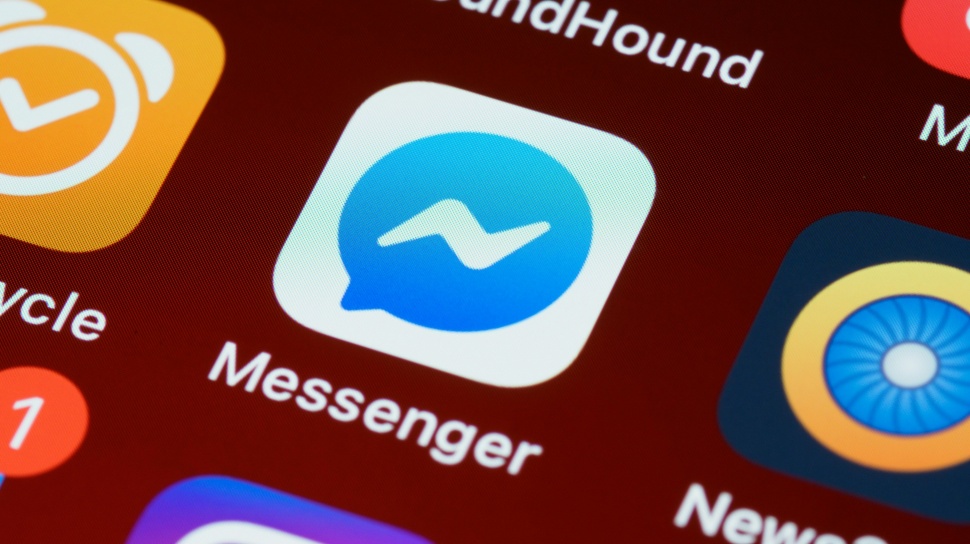
Suara.com - Berbagi layar atau share screen selama panggilan Facebook Messenger memungkinkan pengguna menunjukkan kepada teman atau kolega apa yang pengguna tampilkan di perangkat. Berikut cara berbagi layar selama panggilan suara dan video di Facebook Messenger pada versi seluler dan desktop:
Di perangkat seluler:
- Buka aplikasi Messenger dan mulai panggilan dengan orang yang ingin pengguna bagikan layar.
- Selama panggilan, geser layar ke atas untuk menampilkan kontrol panggilan tambahan.
- Cari ikon berlabel "Share Your Scr33n" atau kata-kata serupa.
- Pada beberapa perangkat, pengguna mungkin diminta untuk segera mulai membagikan seluruh layar. Pada perangkat lain, pengguna mungkin diberikan opsi untuk memilih jendela aplikasi tertentu untuk dibagikan.
- Pilih opsi yang paling sesuai dengan kebutuhan.
- Ponsel mungkin meminta pengguna memberikan izin kepada Messenger untuk merekam layar. Hal ini diperlukan agar berbagi layar dapat berfungsi.
- Saat berbagi layar, pengguna mungkin melihat panel kontrol kecil di bagian atas atau bawah layar.
- Panel ini memungkinkan pengguna berhenti berbagi, membisukan mikrofon, atau mengaktifkan atau menonaktifkan kamera.
- Setelah selesai berbagi layar, ketuk tombol berhenti di panel kontrol atau ikuti petunjuk di layar untuk mengakhiri berbagi layar.
![Facebook Messenger. [Shutterstock]](https://media.suara.com/pictures/653x366/2018/01/09/50573-facebook-messenger.jpg)
Di desktop:
- Buka situs web atau aplikasi Facebook Messenger di komputer dan mulai panggilan dengan kontak yang diinginkan.
- Cari tombol berbagi layar di layar panggilan. Mungkin berupa ikon yang menyerupai monitor atau berlabel "Share Screen".
- Klik pada tombol tersebut.
- Sebuah jendela mungkin muncul sehingga pengguna dapat memilih apakah akan membagikan seluruh layar atau jendela aplikasi tertentu. Pilih opsi pilihan.
- Klik "Share" atau tombol serupa untuk mulai berbagi layar.
- Pengguna mungkin melihat panel kontrol kecil di layar yang memungkinkan pengguna berhenti berbagi, mematikan mikrofon, atau menghidupkan atau mematikan kamera.
- Setelah selesai berbagi layar, klik tombol berhenti di panel kontrol atau ikuti petunjuk di layar untuk mengakhiri berbagi layar.
Itulah cara sederhana untuk berbagi layar selama panggilan suara dan video di Facebook Messenger.














 TERPOPULER