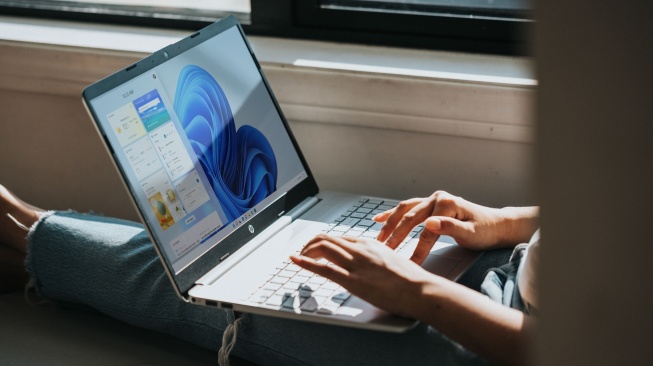
Suara.com - Cari tahu bagaimana cara mengatur kecerahan layar laptop baik untuk Windows 10 dan Windows 11. Ikuti panduan berikut ini, untuk mengatur seberapa terang layar laptop.
Menurunkan kecerahan layar dapat menghemat daya baterai pada laptop, terutama ketika sedang bepergian dan tidak ada akses mudah ke sumber daya listrik.
Mengurangi kecerahan layar juga bisa membantu dalam menjaga privasi, terutama ketika bekerja di tempat umum atau di ruangan yang sering dilalui orang lain.
Cara mengatur kecerahan layar laptop terbilang cukup mudah dan tidak perlu menggunakan aplikasi pihak ketiga. Ada beberapa cara untuk mengatur kecerahan layar laptop kamu, tergantung pada sistem operasi yang kamu gunakan.
Berikut cara mengatur kecerahan layar laptop yang tim Suara.com rangkum untuk kamu.
Cara Mengatur Kecerahan Layar Laptop Windows 10 dan 11
Metode 1: Menggunakan Pengaturan Cepat
- Klik ikon baterai di pojok kanan bawah layar kamu.
- Geser penggeser kecerahan untuk menyesuaikan tingkat kecerahan sesuai keinginan kamu.
Metode 2: Menggunakan Menu Pengaturan
- Buka menu Pengaturan. Kamu dapat melakukannya dengan menekan tombol Windows + I.
- Pilih Sistem.
- Pilih Tampilan.
- Di bawah Kecerahan dan warna, geser penggeser Ubah kecerahan untuk menyesuaikan tingkat kecerahan sesuai keinginan kamu.
Metode 3: Menggunakan Tombol Kecerahan Keyboard

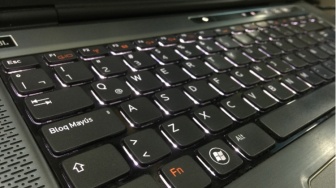
Banyak laptop memiliki tombol khusus untuk mengatur kecerahan layar. Tombol ini biasanya memiliki ikon matahari atau panah atas dan bawah. Tekan tombol ini untuk meningkatkan atau menurunkan kecerahan layar.
Cara Mengatur Kecerahan Layar Laptop Mac
- Klik ikon Apple di pojok kiri atas layar kamu.
- Pilih Preferensi Sistem.
- Klik Tampilan.
- Geser penggeser Kecerahan untuk menyesuaikan tingkat kecerahan sesuai keinginan kamu.
Terkadang ada beberapa aplikasi atau aktivitas tertentu mungkin memerlukan kecerahan yang berbeda. Misalnya, pekerjaan grafis atau desain biasanya membutuhkan kecerahan yang lebih tinggi untuk melihat warna dan detail dengan lebih baik, sementara membaca teks mungkin lebih nyaman dengan kecerahan yang lebih rendah.
Itulah cara mengatur kecerahan layar laptop yang bisa kamu coba lakukan. Cara di atas mungkin sedikit berbeda tergantung pada model laptop dan sistem operasi yang kamu gunakan. Jika kamu masih mengalami masalah dengan kecerahan layar, kamu dapat menghubungi pabrikan laptop kamu untuk mendapatkan bantuan.
Kontributor : Pasha Aiga Wilkins









 TERPOPULER