Cara Membuat Watermark di Microsoft Word, Lindungi Dokumen Penting Anda

Agung Pratnyawan | Suara.com

Minggu, 08 September 2024 | 10:12 WIB
Cara Membuat Watermark di Microsoft Word, Lindungi Dokumen Penting Anda
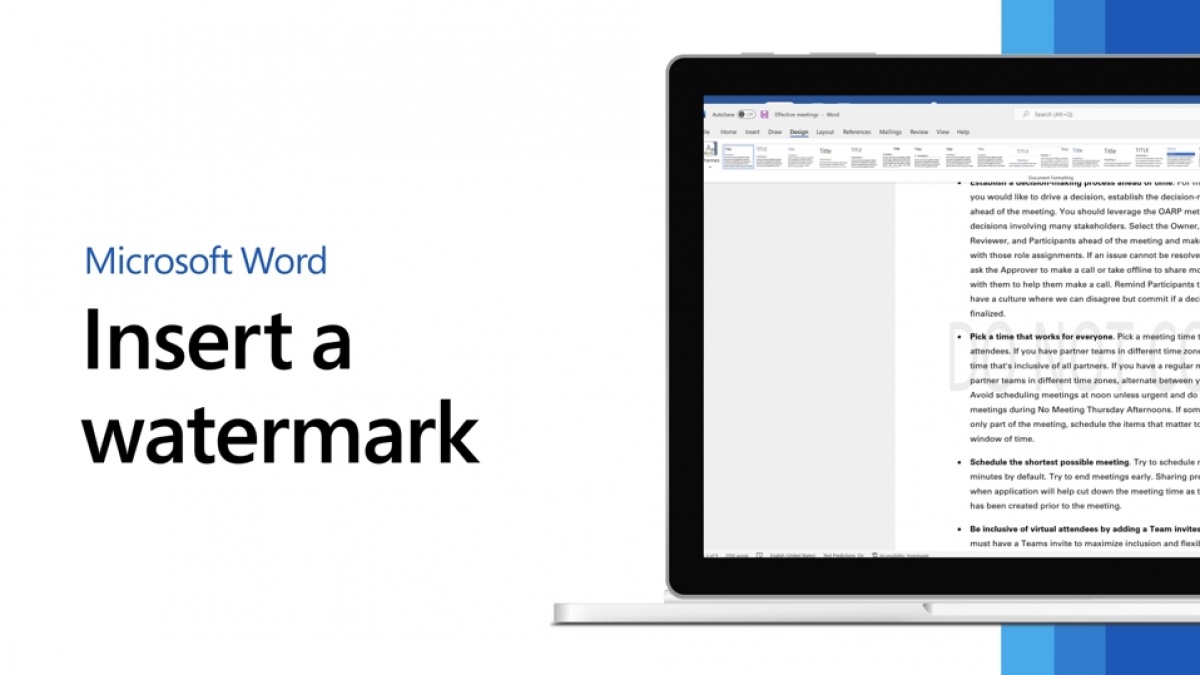
Cara Membuat Watermark di Microsoft Word. [Microsoft]

Suara.com - Ingin melindungi dokumen penting Anda dari penyalahgunaan? Tambahkan sentuhan profesional dengan watermark di Microsoft Word! Dengan watermark, Anda dapat menandai dokumen dengan teks atau gambar semi-transparan seperti "Rahasia", "Draf", atau logo perusahaan.

Ini akan membantu mencegah penyalinan tanpa izin dan memberikan identitas yang jelas pada dokumen Anda. Ikuti tutorial Microsoft Word ini untuk menambahkan watermark dengan rapi.

Watermark di Microsoft Word adalah elemen teks atau gambar semi-transparan yang ditempatkan di latar belakang dokumen. Watermark sering digunakan untuk menandai dokumen dengan status penting, seperti "Rahasia" atau "Draf," sehingga jelas bagi pembaca bahwa dokumen tersebut belum final atau memiliki pembatasan tertentu.

Contohnya, Anda bisa menggunakan watermark untuk memberi tahu pembaca bahwa dokumen bersifat rahasia atau tidak boleh disalin. Selain itu, watermark juga dapat digunakan untuk menambahkan logo perusahaan atau identitas visual lainnya ke dokumen, memastikan bahwa dokumen tersebut teridentifikasi dengan jelas.

Berikut adalah langkah-langkah untuk membuat watermark di Microsoft Word, berlaku untuk Microsoft 365, Office 2019, serta versi sebelumnya yang tim Suara.com rangkum untuk kamu.

Cara Membuat Watermark di Microsoft Word

  • Buka Microsoft Word.
  • Klik opsi Dokumen kosong di bagian Beranda. (Atau buka dokumen yang ingin kamu sesuaikan.)
  • Klik tab Design.
  • Di bagian "Page Background", klik opsi watermark.
  • Pilih salah satu pilihan watermark:
    1. Rahasia.
    2. Jangan ditiru.
    3. Draf.
    4. Sampel.
  • Klik menu Berkas.
  • Pilih tombol Simpan.

Cara Membuat Watermark di Microsoft Word dengan Gambar

  • Buka Microsoft Word.
  • Klik opsi Dokumen kosong di bagian Beranda. (Atau buka dokumen yang ingin kamu sesuaikan.)
  • Klik tab Design.
  • Di bagian " Page Background ", klik opsi Watermark.
  • Klik opsi Custom Watermark.
  • Pilih opsi Picture Watermark.
  • Klik tombol Pilih Gambar.
  • Pilih sumber untuk mengimpor gambar watermark, termasuk:
    1. Dari file.
    2. Pencarian Gambar Bing.
    3. OneDrive.

Catatan: Jika kamu ingin menggunakan gambar dari Bing, gunakan kotak teks untuk mencari gambar.

  • (Opsional) Pilih opsi skala untuk gambar.
  • Centang opsi Washout jika kamu ingin gambar semi transparan.
  • Klik tombol Terapkan untuk mempratinjau watermark.
  • Klik tombol OK.
  • Klik tombol Tutup.
  • Klik menu Berkas.
  • Pilih tombol Simpan.

Cara Membuat Watermark di Microsoft Word dengan Text

  • Buka Microsoft Word.
  • Klik opsi Dokumen kosong di bagian Beranda. (Atau buka dokumen yang ingin kamu sesuaikan.)
  • Klik tab Design.
  • Di bagian " Page Background ", klik opsi Watermark.
  • Klik opsi Custom Watermark.
  • Pilih opsi Text Watermark.
  • Dalam kotak Teks, ketikkan teks seperti yang kamu inginkan muncul di dokumen.
  • Gunakan menu tarik-turun Font untuk memilih gaya font untuk watermark.
  • Gunakan menu drop-down Size untuk menentukan ukuran font.
  • Gunakan menu tarik-turun Warna untuk mengubah warna watermark.
  • Periksa opsi Semi Transparan.
  • Pilih tata letak watermark:
    1. Diagonal.
    2. Horisontal.
  • Klik tombol Terapkan untuk mempratinjau watermark.
  • Klik tombol OK.
  • Klik tombol Tutup.
  • Klik menu Berkas.
  • Pilih tombol Simpan.

Dengan mengikuti langkah-langkah ini, Anda dapat menambahkan watermark yang sesuai untuk dokumen Word Anda, menandai informasi penting atau menambahkan identitas visual yang diperlukan.

Itulah tutorial Microsoft Word, bagaimana cara mudah untuk menambahkan watermark dalam dokumen.

Kontributor : Pasha Aiga Wilkins

Cari Tahu

Kumpulan Kuis Menarik

KUIS: Siapa Kamu di Kru Bajak Laut Topi Jerami?
Ikuti Kuisnya ➔
Kuis Ujian Kepekaan: Apakah Anda Individu yang Empati atau Justru Cuek?
Ikuti Kuisnya ➔
Simulasi TKA SD: 15 Soal Matematika Kelas 6 Materi Bilangan
Ikuti Kuisnya ➔
Simulasi TKA: 30 Soal Matematika SMP 2026, Lengkap Kunci Jawaban dan Pembahasan
Ikuti Kuisnya ➔
15 Soal Simulasi TWK Paskibraka 2026
Ikuti Kuisnya ➔
Simulasi: 25 Soal UTBK SNBT 2026 dan Kunci Jawabannya
Ikuti Kuisnya ➔
KUIS: Kepribadian Kamu Mirip Kue Lebaran Apa, Sih?
Ikuti Kuisnya ➔
Kuis Love Language 2026: Kenali Bahasa Cintamu agar Hubungan Makin Klik dan Minim Drama!
Ikuti Kuisnya ➔
KUIS: THR Kamu Cocok Buat Beli HP Apa? Cek Rekomendasinya
Ikuti Kuisnya ➔
Kuis Mudik Naik Motor 2026: Uji Kesiapan Anda Sebelum Pulang Kampung
Ikuti Kuisnya ➔
Kuis Geografi Indonesia Sejauh Mana Anda Mengenal Peta Nusantara?
Ikuti Kuisnya ➔

Komentar

Terkait

Tingkatkan Profesionalitas Dokumen dengan Kop Surat Otomatis Microsoft Word

Tingkatkan Profesionalitas Dokumen dengan Kop Surat Otomatis Microsoft Word

Tekno | Rabu, 03 Juli 2024 | 17:15 WIB

Cara Mengambil Gambar dari Dokumen Microsoft Word, Mudah Langkah-langkahnya

Cara Mengambil Gambar dari Dokumen Microsoft Word, Mudah Langkah-langkahnya

Tekno | Senin, 01 Juli 2024 | 13:03 WIB

Cara Menyimpan Dokumen Word sebagai Gambar

Cara Menyimpan Dokumen Word sebagai Gambar

Tekno | Senin, 01 Juli 2024 | 09:27 WIB

Cara Buat Diagram Lingkaran di Microsoft Word, Mudah Gunakan Fitur Ini

Cara Buat Diagram Lingkaran di Microsoft Word, Mudah Gunakan Fitur Ini

Tekno | Selasa, 18 Juni 2024 | 17:29 WIB

2 Cara Membuat Tulisan Melengkung di Microsoft Word Paling Mudah

2 Cara Membuat Tulisan Melengkung di Microsoft Word Paling Mudah

Tekno | Senin, 10 Juni 2024 | 17:00 WIB

Cara Menyalin Tabel dan Grafik Microsoft Excel ke Word, Lengkap Panduannya

Cara Menyalin Tabel dan Grafik Microsoft Excel ke Word, Lengkap Panduannya

Tekno | Minggu, 02 Juni 2024 | 11:25 WIB

Terkini

Terpopuler: 5 HP Snapdragon 8 Gen 5 Terbaik hingga Rekomendasi HP Motorola Kamera Bagus

Terpopuler: 5 HP Snapdragon 8 Gen 5 Terbaik hingga Rekomendasi HP Motorola Kamera Bagus

Tekno | Sabtu, 25 April 2026 | 06:50 WIB

5 HP Snapdragon 8 Gen 3 Terbaik dengan Layar AMOLED untuk Game Terbaru

5 HP Snapdragon 8 Gen 3 Terbaik dengan Layar AMOLED untuk Game Terbaru

Tekno | Jum'at, 24 April 2026 | 19:45 WIB

7 HP Oppo Rp1 Jutaan Paling Worth It di 2026, Kamera dan Performa Bagus

7 HP Oppo Rp1 Jutaan Paling Worth It di 2026, Kamera dan Performa Bagus

Tekno | Jum'at, 24 April 2026 | 18:45 WIB

Ilmuwan AS Tewas dan Hilang Beruntun, dari Peneliti Nuklir hingga Pengamat UFO

Ilmuwan AS Tewas dan Hilang Beruntun, dari Peneliti Nuklir hingga Pengamat UFO

Tekno | Jum'at, 24 April 2026 | 18:41 WIB

Redmi Note 13 RAM 8 Harganya Berapa? Cek Daftar Harga HP Xiaomi Tipe Ini 2026

Redmi Note 13 RAM 8 Harganya Berapa? Cek Daftar Harga HP Xiaomi Tipe Ini 2026

Tekno | Jum'at, 24 April 2026 | 18:03 WIB

5 HP OPPO Reno Termurah April 2026, Kamera Paling Jernih untuk Tipe Mid-Range

5 HP OPPO Reno Termurah April 2026, Kamera Paling Jernih untuk Tipe Mid-Range

Tekno | Jum'at, 24 April 2026 | 15:42 WIB

Bocoran Xiaomi 17 Fold: Pakai Chipset Xring O3, Siap Jadi HP Lipat Paling Canggih 2026?

Bocoran Xiaomi 17 Fold: Pakai Chipset Xring O3, Siap Jadi HP Lipat Paling Canggih 2026?

Tekno | Jum'at, 24 April 2026 | 15:27 WIB

Acer Edu Summit 2026: Inovasi AI Ubah Cara Belajar, Ini Teknologi dan Strategi Pendidikan Masa Depan

Acer Edu Summit 2026: Inovasi AI Ubah Cara Belajar, Ini Teknologi dan Strategi Pendidikan Masa Depan

Tekno | Jum'at, 24 April 2026 | 14:56 WIB

Penyebab Kode 3E Mesin Cuci Samsung dan Panduan Perbaikan Mandiri di Rumah

Penyebab Kode 3E Mesin Cuci Samsung dan Panduan Perbaikan Mandiri di Rumah

Tekno | Jum'at, 24 April 2026 | 14:43 WIB

Cara Aktifkan Roaming Data Saat Haji 2026, XLSMART Rilis Paket Murah Mulai Rp355 Ribu

Cara Aktifkan Roaming Data Saat Haji 2026, XLSMART Rilis Paket Murah Mulai Rp355 Ribu

Tekno | Jum'at, 24 April 2026 | 14:09 WIB