










 REGIONAL:




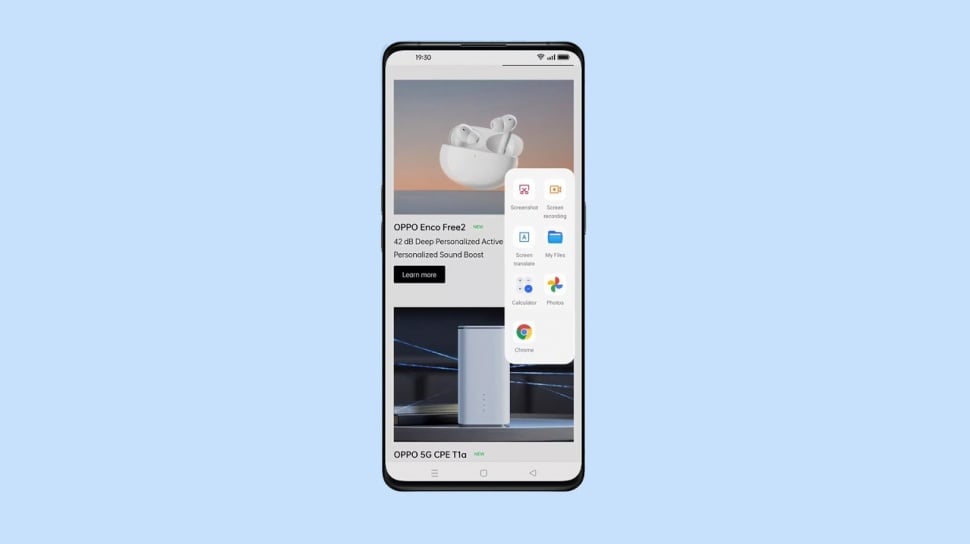
Suara.com - Ternyata semudah ini cara menggunakan OPPO Smart Sidebar. Smart Sidebar sangat berguna buat Anda yang ingin semakin mudah dalam mengakses berbagai fitur di HP OPPO.
Sebagaimana diketahui, ada banyak sekali fitur yang disematkan pada sebuah ponsel pintar. OPPO sebagai salah satu produsen terlaris di tanah air juga demikian.
Pabrikan senantiasa memberikan update fitur yang semakin memudahkan pengguna dalam mengakses berbagai hal yang disertakan dalam ponsel buatan mereka.
Salah satu yang sedang naik daun belakangan ini adalah Smart Sidebar. Sesuai namanya, Smart Sidebar OPPO membantu Anda melakukan tugas dengan akses mudah di mana saja di layar Anda.
Anda dapat melakukan berbagai hal secara efisien dan beralih di antara aplikasi dan alat favorit yang memungkinkan Anda melakukan banyak tugas sekaligus.
Meski demikian, banyak pengguna Oppo yang belum mengetahui bagaimana cara menggunakan Smart Sidebar di HP mereka.
Tenang saja, Suara.com telah merangkum cara menggunakan Smart Sidebar di HP OPPO yang bisa Anda ikuti untuk memaksimalkan penggunaan fitur ini di HP Anda.
![OPPO Smart Sidebar. [OPPO communityin]](https://media.suara.com/pictures/653x366/2024/12/14/47866-oppo-smart-sidebar.jpg)
Cara Menggunakan OPPO Smart Sidebar
Langkah 1: Aktifkan OPPO Smart Sidebar di HP Anda

- Buka menu pengaturan (Settings)
- Akses menu "Special features"
- Pilih menu "Smart Sidebar"
- Aktifkan toggle "Smart Sidebar" hingga berubah warna menjadi hijau.
- Dengan demikian, maka fitur Smart Sidebar sudah aktif di HP Anda.
Langkah 2: Gunakan Smart Sidebar
- Setelah diaktifkan, maka Smart Sidebar di HP OPPO sudah bisa digunakan.
- Anda bisa menambahbahkan atau menghapus aplikasi di Smart Siderbar.
- Pada Smart lakukan swipe pada garis transparan di sisi kanan atau kiri layar.
- Setelah itu, silahkan scrol Smart Sidebar ke bawah dan pilih tombol “Edit”.
- Di sini, Anda bisa menambahkan atau mengedit menambahkan aplikasi di sini.
Setelah menambahkan aplikasi favorit, kini Anda bisa mengakses aplikasi tersebut di menu Sidebar. Dengan demikian, Anda tidak perlu lagi pergi ke menu utama untuk mencari aplikasi tersebut.
Itulah cara mudah menggunakan Smart Siderbar di HP Oppo. Dengan demikian, Anda bisa lebih mudah dan cepat dalam mengakses aplikasi favorit. Selamat mencoba!
Kontributor : Damai Lestari















 TERPOPULER