










 REGIONAL:





Brosur adalah salah satu alat promosi yang efektif untuk menyampaikan informasi tentang produk, layanan, atau acara.
Dengan desain yang menarik, brosur dapat menarik perhatian audiens dan menyampaikan pesan dengan jelas.
Microsoft Word, software pengolah kata yang banyak digunakan, menyediakan berbagai fitur yang memudahkan siapa saja untuk membuat brosur menarik.
Dilansir dari WikiHow mari kita ulik cara sederhana untuk mendesain brosur yang menawan menggunakan Microsoft Word.
Metode Pembuatan Brosur
Ada dua cara utama untuk membuat brosur di Microsoft Word: menggunakan template yang sudah ada atau membuat desain dari awal.
![Logo Microsoft Word. [Microsoft]](https://media.suara.com/pictures/653x366/2023/11/29/19060-logo-microsoft-word.jpg)
Masing-masing metode memiliki keunggulannya masing-masing. Jika Anda ingin langsung memulai, menggunakan template bisa menjadi pilihan yang tepat.
Namun, jika Anda lebih menyukai kebebasan dalam merancang, membuat brosur dari awal adalah opsi yang menarik.
Menggunakan Desain atau Template Brosur

Untuk memulai, buka aplikasi Microsoft Word, yang dikenal dengan ikon huruf "W" putih di latar belakang biru tua.
Di bilah pencarian di bagian atas jendela program, ketik "brosur" dan tekan Enter untuk mencari desain brosur yang tersedia.
Jika Anda menggunakan versi Mac dan tidak melihat halaman template, klik menu "File" di bagian atas layar, lalu pilih "New from Template...".
Selanjutnya, pilih desain brosur yang diinginkan dengan mengkliknya; Anda akan melihat halaman memuaskan.
Desain brosur biasanya memiliki format yang serupa, jadi pilihlah berdasarkan tampilan yang menarik bagi Anda.
Setelah itu, klik tombol "Create" di sisi kanan untuk membuat desain tersebut, yang biasanya hanya memakan waktu beberapa detik.
Setelah desain terbuka, masukkan informasi yang relevan di dalam brosur. Cara pengeditan tergantung pada desain yang dipilih, tetapi umumnya Anda dapat mengganti teks di masing-masing bagian dengan informasi dari perusahaan.
Brosur biasanya terdiri dari beberapa halaman, termasuk segmen testimoni. Untuk mengganti gambar, cukup klik pada foto yang ada, pilih tab "Format", lalu klik "Change Picture", dan pilih gambar baru dari komputer Anda.
Ketika semuanya sudah siap, simpan brosur yang telah Anda buat. Jika menggunakan Windows, klik "File", pilih "Save As", lalu dua kali pada "This PC", lalu pilih lokasi penyimpanan di sebelah kiri jendela.
Masukkan nama untuk brosur Anda di kolom "Nama file" dan klik "Simpan". Bagi pengguna Mac, klik "File", pilih "Save As…", masukkan nama brosur, pilih folder penyimpanan yang diinginkan, dan klik "Save".
Membuat Brosur dari Awal
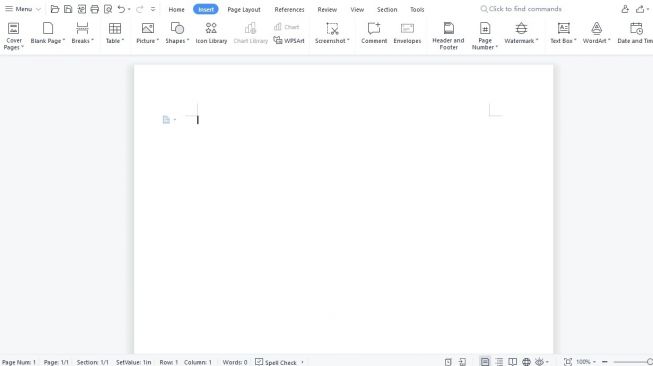
Untuk memulai, buka Microsoft Word, yang ditandai dengan ikon huruf "W" putih di latar belakang biru tua.
Kemudian, klik "Dokumen kosong" yang terletak di pojok kiri atas untuk membuka dokumen kosong.
Selanjutnya, bagi pengguna Windows, arahkan ke tab "Layout" di bagian atas jendela. Di sana, klik "Margins" dan pilih "Custom Margins..." dari menu drop-down yang muncul.
Ketika jendela baru terbuka, ubah setiap margin menjadi 0.1 agar brosur Anda memiliki lebar yang cukup untuk semua konten. Setelah itu, pilih opsi "Landscape" dan klik "OK" untuk menyimpan perubahan dan memformat ulang dokumen.
Selanjutnya, tambahkan kolom pada dokumen dengan tetap berada di tab "Layout". Klik "Columns" dan pilih jumlah kolom yang diinginkan dari menu drop-down.
Untuk menambah batas kolom, klik "Breaks" dan pilih "Column" pada menu tersebut. Setelah kolom ditambahkan, memasukkan informasi ke dalam brosur.
Anda bisa mengetikkan teks pada setiap kolom dan mengeditnya dengan mengklik tab "Home" untuk menyesuaikan font.
Untuk menambahkan gambar, pastikan kursor berada di tempat yang diinginkan, klik "Sisipkan", lalu "Gambar", dan pilih gambar yang ingin ditambahkan sebelum mengklik "Sisipkan" atau "Buka".
Terakhir, simpan brosur yang telah Anda buat. Jika Anda menggunakan Windows, klik "File", lalu pilih "Save As", kemudian klik dua kali pada "This PC" dan pilih lokasi penyimpanan di sebelah kiri.
Masukkan nama brosur di bidang "Nama file" dan klik "Simpan". Untuk pengguna Mac, klik "File", pilih "Save As...", masukkan nama pada kolom "Save As", pilih folder di kotak "Where", dan klik "Save".
Membuat brosur yang menawan di Microsoft Word tidaklah sulit jika Anda mengikuti langkah-langkah yang tepat.
Baik menggunakan template maupun mendesain dari awal, Anda bisa menciptakan brosur yang informatif dan menarik.
Dengan sedikit kreativitas dan perhatian terhadap detail, brosur Anda tidak hanya akan menarik perhatian, tetapi juga efektif dalam menyampaikan pesan yang ingin Anda sampaikan.
Jangan ragu untuk mencoba dan berinovasi dengan desain Anda, dan saksikan bagaimana brosur Anda mampu menarik perhatian audiens!
Kontributor : Laili Nur Fajar Firdayanti















 TERPOPULER