










 REGIONAL:





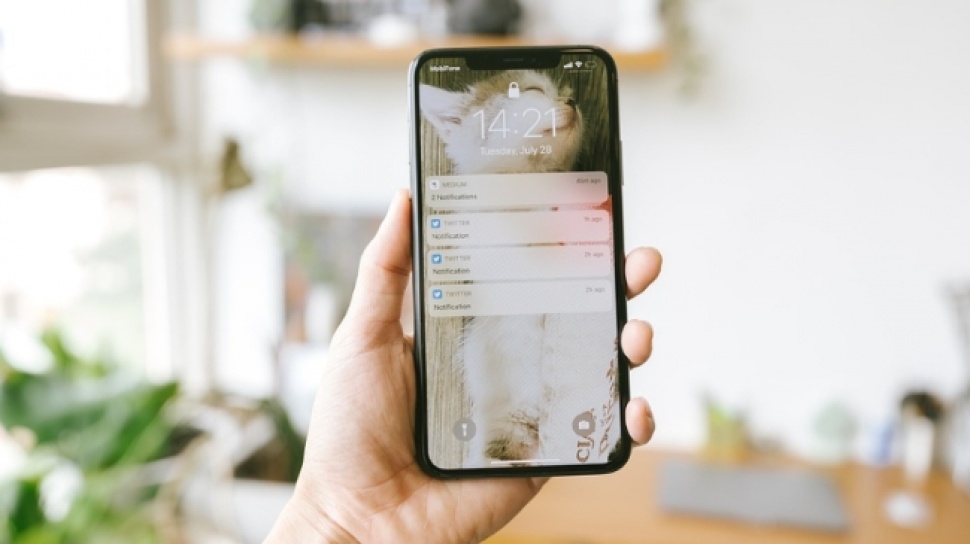
Suara.com - Cara mengaktfkan layanan lokasi di iPhone sangat mudah dilakukan. Anda hanya perlu mengikuti beberapa langkah berikut tutorial iPhone ini.
Tahukah Anda bahwa iPhone memiliki satu fitur yang akan sangat berguna buat pemiliknya, nama fiturnya adalah layanan lokasi.
Sesuai namanya, fitur layanan lokasi adalah fitur andal iPhone Anda, yang memungkinkan aplikasi mengakses posisi geografis Anda untuk navigasi, pembaruan cuaca, dan banyak lagi.
Dengan demikian, maka iPhone Anda akan menyesuaikan lokasi, cuaca, dan jam secara otomatis ketika Anda tiba di tujuan tertentu.
Tenang saja, cara mengaktifkan layanan lokasi di iPhone mudah kok, Anda hanya perlu mengikuti langkah-langkah berikut ini.
Cara Mengaktifkan Layanan Lokasi iPhone

Langkah 1: Pergi ke Pengaturan
- Pertama-tama, ambil iPhone Anda dan buka aplikasi Pengaturan.
- Setelah masuk ke Pengaturan, gulir ke bawah hingga Anda melihat Privasi & Keamanan.
Langkah 2: Akses Layanan Lokasi
- Gulir ke bawah dan ketuk “Privasi” untuk mengakses pengaturan privasi.
Langkah 3: Mengaktifkan atau Menonaktifkan Layanan Lokasi

- Di dalam pengaturan Privasi, ketuk “Layanan Lokasi” untuk mengelola opsi lokasi iPhone Anda.
- Untuk mengaktifkan layanan lokasi untuk semua aplikasi, alihkan sakelar di bagian atas ke posisi "Aktif". Ini memungkinkan aplikasi untuk mengakses lokasi Anda saat dibutuhkan.
- Untuk menonaktifkan layanan lokasi untuk semua aplikasi, alihkan sakelar ke posisi "Nonaktif". Ini akan membatasi semua aplikasi untuk mengakses lokasi Anda.
Langkah 4: Sesuaikan Layanan Lokasi untuk Setiap Aplikasi
- Gulir ke bawah untuk melihat daftar aplikasi yang telah meminta akses ke lokasi Anda.
- Untuk mengaktifkan atau menonaktifkan layanan lokasi untuk aplikasi tertentu, ketuk namanya.
- Pilih dari opsi yang tersedia: “Tidak Pernah,” “Saat Menggunakan Aplikasi,” atau “Selalu.” Memilih “Tidak Pernah” mencegah aplikasi mengakses lokasi Anda, sedangkan “Saat Menggunakan Aplikasi” membatasi akses hanya saat aplikasi sedang aktif digunakan. “Selalu” memungkinkan aplikasi untuk mengakses lokasi Anda bahkan saat aplikasi berjalan di latar belakang.
Tips dan Trik yang Perlu Anda Perhatikan
1. Tingkatkan Masa Pakai Baterai
Jika Anda melihat baterai Anda cepat habis, pertimbangkan untuk menonaktifkan layanan lokasi untuk aplikasi yang tidak perlu atau memilih “Saat Menggunakan Aplikasi” alih-alih “Selalu” untuk aplikasi yang tidak memerlukan akses lokasi terus-menerus.
Aktifkan/nonaktifkan persentase baterai di iPhone Anda untuk melacak penggunaan baterai dengan lebih akurat
2. Lindungi Privasi Anda
Tinjau secara berkala daftar aplikasi yang memiliki akses lokasi dan cabut izin untuk aplikasi yang tidak lagi Anda gunakan atau percayai.
3. Cari iPhone Saya
Jaga keamanan iPhone Anda dengan mengaktifkan fitur “Cari iPhone Saya” di Pengaturan > [Nama Anda] > Cari > Cari iPhone Saya.
Ini memungkinkan Anda untuk melacak, mengunci, atau menghapus data perangkat Anda dari jarak jauh jika hilang atau dicuri.
Masalah yang Sering Muncul
Jika iPhone Anda tidak mengizinkan Anda untuk berbagi lokasi Anda saat ini, ada beberapa kemungkinan penyebabnya.
- Pertama, pastikan fitur lokasi Anda diaktifkan di pengaturan. Buka Pengaturan > Privasi > Layanan Lokasi, dan pastikan fitur tersebut diaktifkan.
- Anda juga perlu memeriksa apakah aplikasi yang Anda gunakan memiliki izin untuk mengakses lokasi tepat Anda.
- Jika Anda menggunakan fitur berbagi lokasi dengan keluarga atau teman, pastikan Anda dan penerima telah mengaktifkan berbagi lokasi di Cari Saya.
- Masalah umum lainnya adalah Anda mungkin tidak memiliki koneksi internet aktif atau GPS ponsel Anda mungkin mengalami kesulitan mendapatkan sinyal.
Itulah cara mengaktifkan layanan lokasi di iPhone 2026 yang bisa Anda lakukan. Manfaatkan tutorial iPhone di atas.
Kontributor : Damai Lestari


















 TERPOPULER


