










 REGIONAL:




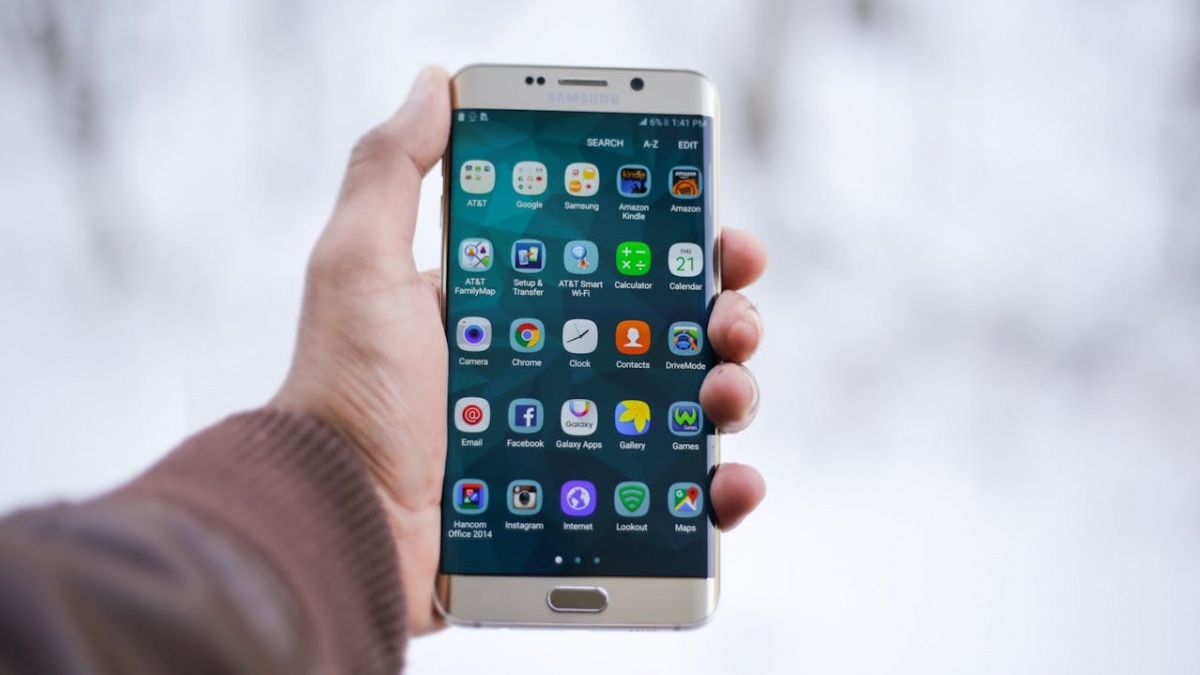

- Tidak semua aplikasi tersedia di Google Play Store; ada yang dihapus, dibatasi, atau versi terbarunya justru lebih lambat.
- Android memungkinkan instalasi aplikasi dari luar Play Store (sideloading) dan umumnya tidak melanggar aturan atau garansi.
- Hal terpenting adalah memastikan sumber unduhan aman dan tepercaya.
Koleksinya cukup lengkap, dan versi APK-nya biasa tersedia dalam beberapa pilihan sesuai arsitektur prosesor perangkatmu.
Proses Instalasi Setelah APK Diunduh
Tidak ada yang rumit di sini, tapi tetap perlu tahu urutannya. Berikut urutan langkah yang perlu dilakukan:
- Buka File Manager kalau tidak ada bawaannya, unduh dulu seperti Files by Google
- Masuk ke folder Downloads (atau folder tempat kamu menyimpan file tadi)
- Ketuk file .apk-nya
- Muncul layar konfirmasi pilih Instal
- Tunggu sebentar, biasanya kurang dari semenit
Beberapa perangkat Samsung atau Xiaomi kadang menampilkan peringatan tambahan dari sistem keamanan bawaan mereka. Itu normal cukup pilih "tetap instal" kalau kamu yakin file-nya dari sumber yang aman.
Setelah Terinstal, Jangan Lupakan Hal Ini
Setelah aplikasi berhasil masuk, luangkan dua menit untuk hal-hal ini.
Pertama, cek izin aplikasinya. Caranya dengan masuk ke Pengaturan → Aplikasi → [nama aplikasi] → Izin.
Kalau aplikasi kalkulator minta akses ke kamera dan mikrofon, itu tanda bahaya.
Kedua, pantau konsumsi baterainya beberapa hari pertama aplikasi bermasalah biasanya langsung ketahuan dari sini.
Satu hal lagi yang sering orang lewatkan, aplikasi yang diinstal via sideloading tidak otomatis update.
Kamu perlu unduh versi terbaru secara manual dari sumber yang sama, atau aktifkan notifikasi update kalau platformnya mendukung.

Untuk beberapa kasus, Google Play tidak dapat mengunduh beberapa versi yang diinginkan.
Inilah alasan mengapa situs aplikasi populer digunakan karena bisa mengunduh sesuai versi yang diinginkan oleh pengguna.














 TERPOPULER