










 REGIONAL:




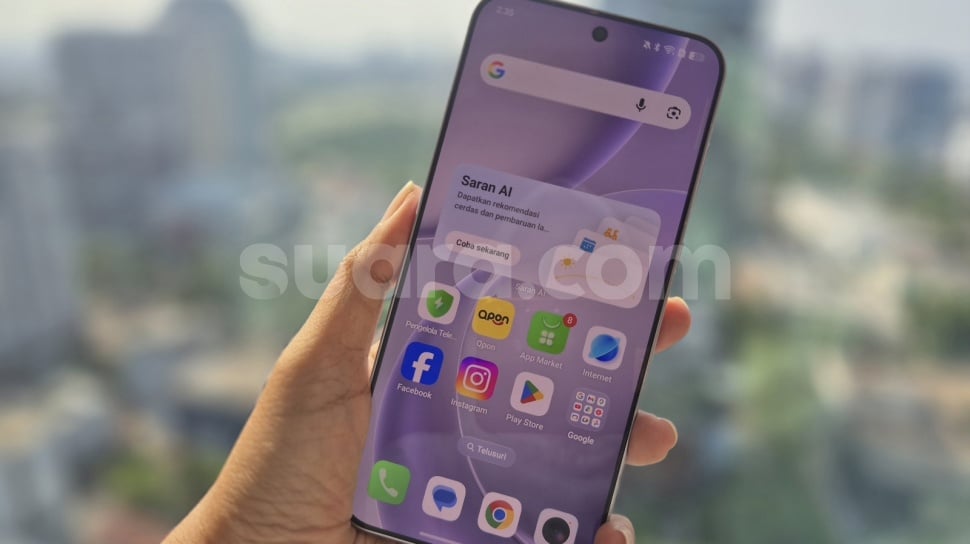

- Reset HP OPPO dilakukan untuk mengatasi kendala performa perangkat, sistem error, atau lupa kata sandi pengguna.
- Metode reset tersedia melalui soft reset, pengaturan sistem, serta mode recovery untuk mengembalikan kondisi ponsel.
- Pengguna wajib melakukan pencadangan data penting dan memastikan daya baterai cukup sebelum memulai proses reset.
Suara.com - Reset HP OPPO merupakan salah satu solusi paling efektif untuk mengatasi berbagai masalah pada ponsel Android buatan OPPO. Baik itu lag, hang, aplikasi crash, lupa pola/kata sandi, hingga performa yang menurun drastis, melakukan reset bisa mengembalikan perangkat ke kondisi seperti baru.
Namun, proses ini harus dilakukan dengan hati-hati karena ada risiko kehilangan data. Artikel ini akan membahas secara lengkap berbagai cara reset HP OPPO, mulai dari soft reset hingga factory reset, beserta langkah-langkah detail, persiapan, dan tips penting.
Mengapa Perlu Reset HP OPPO?
Seiring penggunaan, HP OPPO yang menjalankan ColorOS seperti ColorOS 12 hingga 15, dapat mengalami penumpukan cache, file sampah, konflik software, atau malware ringan.
Gejala yang sering muncul meliputi:
- Ponsel menjadi lambat atau sering hang.
- Baterai cepat habis.
- Aplikasi sering force close.
- Lupa password pola, PIN, atau sidik jari.
- Masalah setelah update sistem.
Reset membantu membersihkan sistem tanpa harus ke service center. Ada dua jenis utama reset: soft reset (restart biasa) dan hard/factory reset (kembalikan ke pengaturan pabrik).
Persiapan Sebelum Reset
Sebelum melakukan reset, terutama factory reset, ikuti langkah persiapan ini agar tidak menyesal:
- Backup Data: Cadangkan foto, video, Gunakankontak, pesan, dan file penting ke Google Drive, OPPO Cloud, atau komputer. fitur Backup & Restore di Pengaturan.
- Catat Akun Penting: Pastikan Anda ingat akun Google (Gmail) yang terhubung, karena setelah reset Anda harus login kembali.
- Isi Baterai Minimal 50 persen: Hindari mati mendadak saat proses berlangsung.
- Lepas Kartu SIM dan SD: Opsional, tapi disarankan untuk menghindari kerusakan data.
1. Soft Reset (Force Restart) – Cara Paling Ringan
Soft reset berguna untuk mengatasi masalah kecil tanpa menghapus data. Cocok untuk HP yang masih bisa diakses.
Langkah-langkah:

- Tekan dan tahan tombol Power selama 10-20 detik hingga layar mati dan bergetar (vibrasi).
- Tunggu beberapa detik, lalu tekan tombol Power lagi untuk menyalakan ulang.
Pada beberapa model seperti seri A atau Reno, kombinasi Power + Volume Up juga bisa digunakan. Proses ini hanya membersihkan RAM sementara dan tidak menghapus data apa pun.
2. Factory Reset Lewat Menu Pengaturan (Rekomendasi Utama)
Metode ini paling mudah jika HP masih bisa dibuka.
Langkah-langkah:
- Buka aplikasi Pengaturan (Settings).
- Gulir ke bawah dan pilih Pengaturan Tambahan atau System Settings.
- Masuk ke Cadangkan & Reset (Backup & Reset).
- Pilih Reset Data Pabrik atau Factory Data Reset.
- Centang opsi Erase Phone Storage jika ingin menghapus semua data.
- Ketuk Reset Phone atau Erase All Data dan konfirmasi dengan memasukkan pola/PIN jika diminta.
- Tunggu proses selesai (bisa 5-15 menit). HP akan restart otomatis seperti baru.
3. Hard Reset Lewat Mode Recovery (Untuk HP Terkunci atau Hang)
Jika HP tidak bisa masuk ke pengaturan (lupa sandi atau mati total), gunakan mode Recovery.
Langkah-langkah Umum (berlaku untuk kebanyakan model OPPO):
- Matikan HP sepenuhnya.
- Tekan dan tahan kombinasi tombol Volume Down + Power secara bersamaan.
- Lepaskan tombol saat logo OPPO muncul atau getaran terasa.
- Pilih bahasa (biasanya English) menggunakan tombol volume dan konfirmasi dengan Power.
- Di menu Recovery, pilih Wipe Data atau Factory Reset / Wipe Data and Cache.
- Konfirmasi dengan memilih Yes atau Confirm.
- Setelah selesai, pilih Reboot System Now.
Catatan: Pada beberapa model terbaru (Reno series atau A series ColorOS 14/15), kombinasi tombol bisa sedikit berbeda, seperti Volume Up + Power. Coba keduanya jika satu tidak berhasil.
Perbedaan Antar Seri OPPO
- Seri A (A3s, A5, A17, dll.): Biasanya lebih sederhana, gunakan Volume Down + Power.
- Seri Reno dan Find X: Kadang memerlukan langkah tambahan di recovery.
- ColorOS Terbaru: Menu pengaturan lebih dalam (System > Reset options).
Selalu cek manual buku atau situs resmi OPPO untuk model spesifik Anda.
Risiko dan Tips Setelah Reset
- Semua data, aplikasi, dan pengaturan akan hilang permanen.
- Setelah reset, lakukan setup awal, login Google, dan restore backup.
- Update sistem dan aplikasi segera setelah reset agar performa optimal.
- Jika masih bermasalah, kemungkinan ada masalah hardware – sebaiknya bawa ke service center resmi OPPO.
Reset HP OPPO adalah solusi ampuh yang bisa dilakukan sendiri di rumah tanpa alat khusus. Mulai dari soft reset untuk masalah ringan hingga hard reset via recovery untuk kasus parah. Yang terpenting adalah selalu backup data terlebih dahulu.
Dengan mengikuti panduan di atas, HP OPPO Anda akan kembali segar dan lancar seperti baru. Jika Anda masih ragu, tonton tutorial video resmi atau hubungi support OPPO. Selamat mencoba! Semoga HP Anda kembali optimal.

















 TERPOPULER